الأجهزة ومحركات الأقراص
- القرص المحلي (C:)قرص محلي
- البيانات (D:)قرص محلي
- MoLock Vault (M:)مفتوحة · تُقفل مع MoLock
تُقفل الخزنة تلقائيًا لحظة قفل الشاشة — ومن حسابك عن بُعد
لماذا لا يكون المجلد «الخاص» خاصًا؟
لدى أغلبنا مجلد كهذا: مدفون في عمق المجلدات، باسم لا يلفت الانتباه، وفيه صورة بطاقة الهوية، وعقد، وأوراق ضريبية، وبعض الصور الشخصية. يبدو مخفيًا، لكنه ليس كذلك. فكل من يجلس أمام الجهاز وهو مفتوح يستطيع البحث عنه، أو ترتيب الملفات حسب التاريخ، أو فتح قائمة «الملفات الأخيرة» ببساطة. الإخفاء ليس حماية.
يوفّر ويندوز تشفيرًا قويًا للأقراص كاملة، وينبغي أن تستخدمه إن كان جهازك يدعمه (وسنعود إلى ذلك). لكنه يجيب عن سؤال مختلف. أما خزنة MoLock فمصمّمة للموقف اليومي: الجهاز يعمل، وأنت ابتعدت قليلًا أو أعرت جهازك لأحدهم دقيقة، وهناك ملفات معدودة ينبغي ألا تُقرأ ببساطة.
ما هي الخزنة؟
عند إنشاء خزنة، يضيف MoLock قرصًا جديدًا إلى «هذا الكمبيوتر» بجوار أقراصك المعتادة، بحرف خاص به واسم MoLock Vault. لا يوجد تطبيق خاص تتعلمه: تحفظ مستندًا فيها من Word، وتسحب الصور إليها في مستكشف الملفات، وتفتح منها ملف PDF في المتصفح. هي في نظر كل البرامج مجرد قرص.
الأجهزة ومحركات الأقراص
- القرص المحلي (C:)قرص محلي
- البيانات (D:)قرص محلي
- MoLock Vault (M:)مفتوحة · تُقفل مع MoLock
تُقفل الخزنة تلقائيًا لحظة قفل الشاشة — ومن حسابك عن بُعد
ولا يلزمك أن تغيّر طريقة عملك: البرامج التي تستخدمها كل يوم تقرأ من الخزنة وتكتب فيها كما تفعل مع أي قرص، ونوافذ «حفظ باسم» تعرضها بين الأقراص المعتادة، فتختارها كما تختار مجلد المستندات.
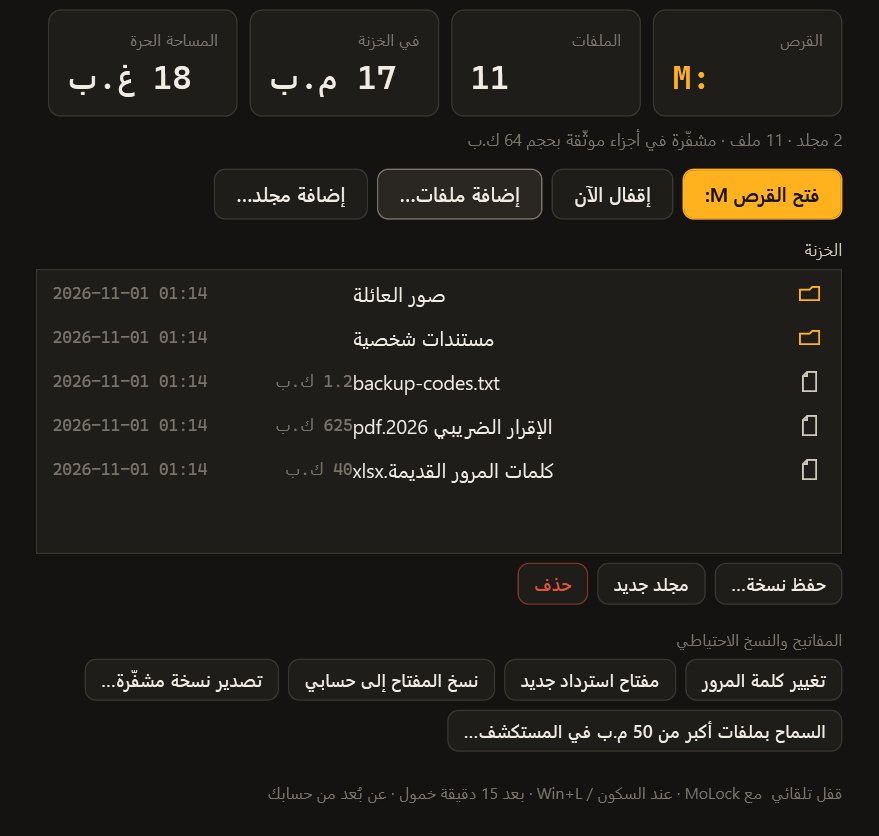
الفرق في ما يجري خلف الستار. كل ملف تضعه في الخزنة يُشفَّر قبل أن يُكتب على القرص. وما دامت الخزنة مفتوحة، يفك MoLock تشفير الملفات أثناء قراءة البرامج لها، فلا تلاحظ شيئًا. وحين تُقفل، لا يبقى على القرص سوى بيانات مشوّشة لا معنى لها دون كلمة مرورك.
مقفلة حين لا تكون موجودًا
الخزنة التي عليك أن تتذكر قفلها ستبقى مفتوحة في أحيان كثيرة. لذلك ربطها MoLock بما يتقنه أصلًا: حين يقفل MoLock تُقفل الخزنة. ابتعد ودع مؤقت الخمول يقفل الشاشة، أو اضغط اختصار القفل، أو اقفل من تليجرام أو من حسابك، فتُغلق الخزنة في اللحظة نفسها. وتُقفل أيضًا عند دخول الجهاز في السكون، أو الضغط على Win+L، أو تبديل المستخدم، وبعد مدة خمول تختارها. وكل فتح لها، وكل كلمة مرور خاطئة، يُبلَّغ إليك.
وعند عودتك تفتح الخزنة بكلمة مرورها متى احتجت إليها. ومن هنا عادة عملية مفيدة: احفظ المستندات التي تعدّلها من الخزنة قبل أن تبتعد، لأن الخزنة تُغلق مع القفل؛ فالقفل الذي ينتظر الإذن ليس قفلًا حقيقيًا.
الخزنة التي عليك أن تتذكر قفلها ستبقى مفتوحة في أحيان كثيرة.
ماذا تضع فيها؟
الخزنة أنسب لمجموعة محددة من الملفات التي يؤذيك أن يقرأها غيرك، لا لمجلد مستنداتك بأكمله. ومن أمثلتها:
- صور جوازات السفر وبطاقات الهوية وتصاريح الإقامة ورخص القيادة.
- العقود وكشوف الرواتب وكشوف الحسابات البنكية والمستندات الضريبية.
- التقارير الطبية والوصفات.
- رموز الاسترداد التي تصدّرها لحساباتك على الإنترنت، وأي أسرار مكتوبة كنت ستحفظها على الورق.
- الصور ومقاطع الفيديو الخاصة التي لا تريدها أن تظهر حين يتصفح أحدهم مجلد الصور.
- ملفات العملاء التي تلتزم بسريتها.
وقاعدة بسيطة تساعدك على الاختيار: اسأل نفسك عن كل ملف «ماذا لو فتحه شخص غريب جلس أمام جهازي خمس دقائق؟». إن كان الجواب «لا شيء يُذكر» فمكانه مجلداتك العادية، وإن كان الجواب يقلقك ولو قليلًا فمكانه الخزنة. بهذه الطريقة تبقى الخزنة صغيرة ومرتبة، وتعرف بالضبط ما فيها.
أما البرامج المثبّتة والألعاب ومكتبات الوسائط الضخمة فلا مكان لها هناك؛ فهي لا تستفيد شيئًا، وتجعل الخزنة أكبر مما ينبغي.
الجزء الصريح: كلمة المرور ومفتاح الاسترداد
للتشفير القوي نتيجة تستحق أن تُقال بوضوح: دون كلمة مرورك أو مفتاح الاسترداد لا يمكن فتح محتوى الخزنة. لا يستطيع ذلك محل صيانة، ولا أداة بارعة، ولا المطوّر نفسه. وهذا بالضبط ما يجعلها جديرة بالاستخدام، وهو أيضًا سبب هذه الاحتياطات.
- اختر كلمة مرور ستتذكرها عبارة طويلة من عدة كلمات لا رابط بينها أقوى وأسهل في التذكر من خليط قصير من الرموز. واحفظها أيضًا في مدير كلمات المرور.
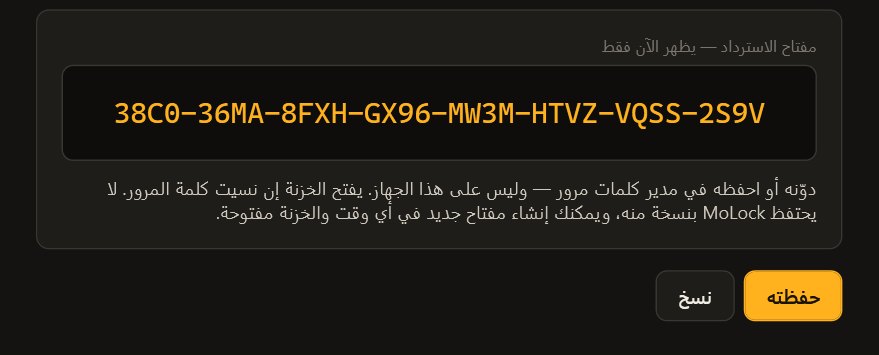
- احفظ مفتاح الاسترداد لحظة ظهوره عند إنشاء الخزنة يعرض MoLock مفتاح استرداد طويلًا مرة واحدة فقط، وهو يفتح الخزنة إن نسيت كلمة المرور. دوّنه أو احفظه في مدير كلمات المرور، لا على الجهاز نفسه. لا يحتفظ MoLock بنسخة منه، ويمكنك إنشاء مفتاح جديد في أي وقت والخزنة مفتوحة.
- انسخ المفتاح إلى حسابك إن شئت بخيار «نسخ المفتاح إلى حسابي» يُحفظ مفتاح الخزنة في حساب MoLock مشفّرًا، فلا فائدة منه لمن لا يعرف كلمة مرور حسابك.
- احتفظ بنسخة احتياطية مما يهمك التشفير يحمي من الأشخاص، لا من قرص يتعطل أو حاسوب يضيع. تستطيع نافذة الخزنة تصدير نسخة احتياطية مشفّرة؛ احفظها، أو انسخ أهم ملفاتك، في مكان ثانٍ تثق به.
الخزنة أم تشفير ويندوز للأقراص؟
يستطيع ويندوز تشفير الأقراص كاملة (BitLocker، أو «تشفير الجهاز» في كثير من الحواسيب المحمولة). إنها فكرة ممتازة، والاثنان يعملان معًا جيدًا لأنهما يحميان من أمور مختلفة:
| الموقف | تشفير ويندوز للأقراص | خزنة MoLock |
|---|---|---|
| سرقة الحاسوب وهو مطفأ | يحمي القرص كله | تبقى ملفات الخزنة مشفّرة |
| شخص يستخدم جهازك وهو يعمل ومسجَّل الدخول | كل شيء مقروء | تبقى الخزنة مقفلة ما لم يعرف كلمة مرورها |
| ابتعدت فقفل MoLock الشاشة | لا تغيير | تُقفل الخزنة في اللحظة نفسها |
| النطاق | القرص بأكمله | الملفات التي تختارها |
باختصار: تشفير الأقراص يحمي قرصًا خرج من يدك، والخزنة تحمي مجموعة ملفات أثناء استخدام الجهاز. فإن كان جهازك يوفّر تشفير الأقراص ففعّله — ويخبرك مؤشر صحة الجهاز وأمانه في MoLock إن كان مفعّلًا — واستخدم الخزنة للملفات التي تستحق قفلًا ثانيًا.
عادات جيدة
- انقل ولا تنسخ. بعد وضع الملف في الخزنة احذف الأصل من مكانه. وللملفات الحساسة فعلًا استخدم خيار الإتلاف الآمن من قائمة النقر بزر الفأرة الأيمن، كي لا يمكن استعادة النسخة القديمة.
- انتبه إلى التنزيلات. المستندات التي تصلك تذهب إلى مجلد التنزيلات أولًا؛ انقل الحساس منها إلى الخزنة وأتلف الباقي.
- شارك برابط تنتهي صلاحيته. حين تحتاج إلى إرسال ملف من الخزنة، فإن رابط مشاركة مشفّرًا بمفتاحه الخاص أكثر أمانًا بكثير من مرفق دائم.
- اقفل قبل أن تُعير جهازك. ستعطي حاسوبك لأحدهم دقيقة؟ اقفل الخزنة أولًا، أو اقفل MoLock ثم افتحه من جديد.
- الملفات الكبيرة جدًا. يفتح مستكشف الملفات من قرص الخزنة ملفات حتى 50 ميجابايت (إعداد افتراضي في ويندوز). وللملفات الأكبر استخدم نافذة الخزنة، التي تستطيع أيضًا رفع هذا الحد لك.
البداية
حدّث إلى MoLock 2.7، وافتح الإعدادات ← خزنة MoLock، وأنشئ خزنتك بكلمة مرور تختارها؛ فتظهر في «هذا الكمبيوتر» فورًا. احفظ مفتاح الاسترداد، وانقل إليها أول ملف، ثم اقفلها وراقب القرص يختفي من «هذا الكمبيوتر»: تلك هي الغاية كلها.
- شاهد الخزنة إلى جانب الأدوات الجديدة الأخرى في صفحة الأدوات.
- اربط جهازك بحساب MoLock لتقفلها عن بُعد.
- مزيد من النصائح العملية: عشر عادات يومية للخصوصية على ويندوز ودليل الخصوصية.
- جديد على MoLock؟ نزّله مجانًا.