
شرح برنامج قفل الشاشة MoLock خطوة بخطوة
شرح كامل لبرنامج قفل الشاشة MoLock بخطوات قصيرة وبنفس أسماء الأزرار اللي هتشوفها جوه البرنامج. ابدأ بالتثبيت والإعداد الأول، واعرف إزاي تعمل ربط بوت تليجرام بالكمبيوتر في دقيقتين علشان تقفل جهازك وتتحكم فيه من موبايلك، وبعدها ارجع للدليل وقت ما تحتاج: نسيت كلمة السر؟ عايز تحدّث أو تشيل البرنامج؟ كله هنا.
التحميل والتثبيت
MoLock بيشتغل على ويندوز 10 و11 (64-bit). مش محتاج صلاحيات المسؤول، ومفيش أي حاجة زيادة تنزّلها؛ كل اللي محتاجه جوه ملف واحد مضغوط حوالي 70 MB.
حمّل الملف المضغوط
من صفحة التحميل حمّل أحدث إصدار. الملف ZIP واحد فيه البرنامج كامل.
فك الضغط
اضغط على الملف كليك يمين ← استخراج الكل (Extract All). متشغّلش البرنامج من جوه الملف المضغوط نفسه؛ فكّه الأول في أي فولدر.
شغّل MoLock.exe
افتح فولدر MoLock واضغط دبل كليك على
MoLock.exe(أو على Install MoLock.bat). هتظهر شاشة التثبيت بالعربي أو الإنجليزي.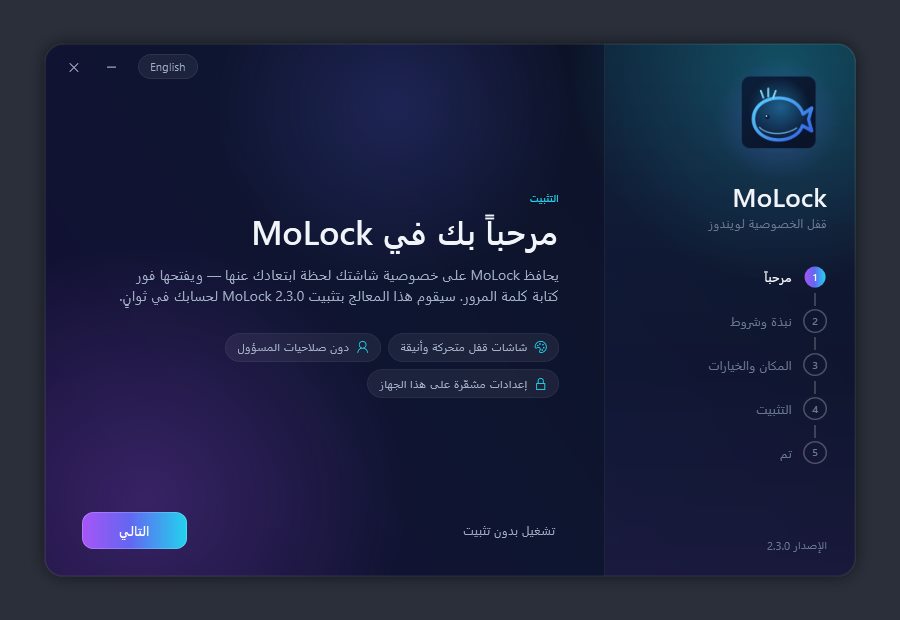
لو ظهرت رسالة SmartScreen
ويندوز ممكن يقولك إنه «حمى جهازك» لأن البرنامج جديد عليه. اضغط مزيد من المعلومات (More info) وبعدين تشغيل على أي حال (Run anyway).
اختار المكان والخيارات
امشي مع الخطوات: مرحباً ← نبذة وشروط (علّم على «فهمت وأوافق») ← المكان والخيارات. سيب المكان الافتراضي زي ما هو، وتقدر تختار اختصار على سطح المكتب، وفي قائمة ابدأ، وتشغيل MoLock عند تسجيل الدخول.
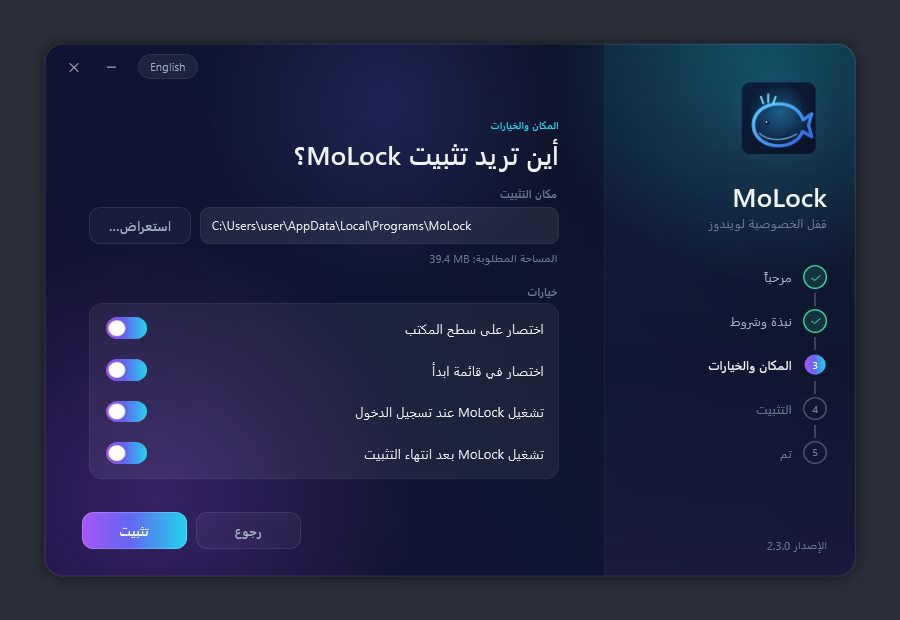
ثبّت وخلّصت
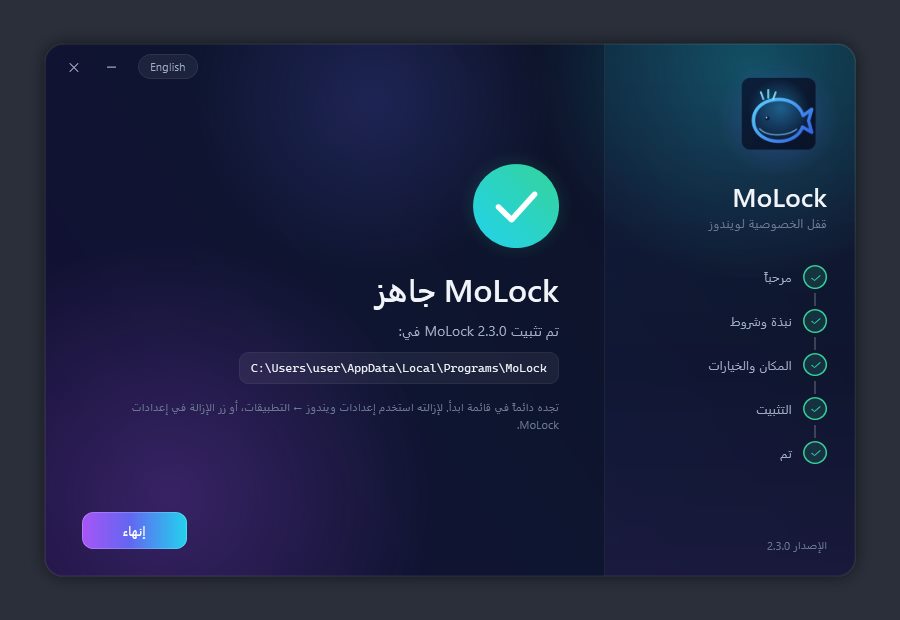
اضغط تثبيت وفي ثواني هتشوف «MoLock جاهز». اضغط إنهاء والبرنامج يفتح لأول مرة.
مش عايز تثبّت؟ في أول صفحة اضغط تشغيل بدون تثبيت وهيشتغل على طول من الفولدر (نسخة محمولة). ولو ثبّت إصدار أحدث فوق القديم، كلمة السر والإعدادات بتفضل زي ما هي.
الإعداد الأول (المعالج)
أول مرة تفتح فيها MoLock بيظهر معالج قصير من 6 خطوات. كل اختيار فيه تقدر تغيّره بعدين من الإعدادات، ولو حبيت تعيده: الإعدادات ← كلمة المرور ← تشغيل معالج الإعداد.
اختار كلمة السر
في خطوة الأمان اكتب كلمة سر 4 حروف على الأقل وأكّدها. اختار حاجة تقدر تكتبها بسرعة؛ مفيش خانة ولا اسم مستخدم على شاشة القفل، انت بتكتبها وخلاص.
احفظ كود الاسترداد
تحت كلمة السر هيظهر كود الاسترداد. اكتبه في ورقة أو احفظه في مكان آمن دلوقتي؛ مش هيظهر تاني. لو نسيت كلمة السر، الكود ده بيفتح الشاشة.
اختبر الكاميرا والمايك والموقع
في خطوة الأذونات اضغط Check جنب كل واحدة. لو طلعت مقفولة، MoLock بيفتحلك صفحة الخصوصية الصح في ويندوز: شغّل المفتاح وارجع اختبر تاني. ومتشغّلش البرنامج «كمسؤول» لأن ده ممكن يمنع الكاميرا والمايك.
امتى يقفل؟
حدّد عدد الثواني من غير حركة قبل القفل (0 = مقفول)، واختار: يقفل أول ما تسجّل دخول ويندوز، يشتغل مع ويندوز، ومايعتبركش بعيد وانت بتتفرج على فيلم أو بتلعب في وضع ملء الشاشة.
الحماية وطريقة البدء
خلّي إبقاء MoLock شغّال مفعّل علشان يرجع لوحده لو حد قفله، وطلب كلمة السر لفتح الإعدادات أو الخروج. وبعدين اختار: يقفل الشاشة فورًا أول ما يبدأ، ولا يشتغل في الخلفية ويقفل بس لما تبعد.
الأدلة والتوثيق
اختار صورة ولا فيديو (بصوت أو من غير) وعدد الثواني، وامتى يسجّل: لما حد يلمس الماوس أو الكيبورد والجهاز مقفول، لما حد يكتب كلمة سر غلط (ومعاها اللي كتبه)، ولما الجهاز يتفتح. اضغط Finish والإعدادات تتحفظ.
بتجرّب لأول مرة؟ في خطوة «امتى يقفل» حط شبكة الأمان (فتح تلقائي) على 120 ثانية، فالشاشة تفتح لوحدها بعد دقيقتين لحد ما تتعوّد. رجّعها 0 بعد كده.
أول صفحة في المعالج بتعرضلك اختصار الطوارئ اللي بيفتح الشاشة لو حصلت أي مشكلة. خد بالك منه واحفظه لنفسك بس، وتقدر تغيّره أو تلغيه من الإعدادات ← القفل.
ربط بوت تليجرام بتاعك
البوت ده بتاعك انت لوحدك: انت اللي بتعمله، وبيرد على المحادثة بتاعتك بس. منه بتوصلك التنبيهات والصور، وبتتحكم في الجهاز كله. الخطوات كلها حوالي دقيقتين.
افتح @BotFather
في تليجرام دوّر على @BotFather (البوت الرسمي اللي بيعمل البوتات، وعليه علامة التوثيق الزرقا) وافتحه.
ابعت
/newbotواختار اسمابعتله
/newbot. هيسألك على اسم للبوت: اكتب أي اسم يعجبك، زي «MoLock بتاعي».اختار اسم مستخدم بينتهي بـ bot
بعد كده هيطلب اسم مستخدم فريد لازم يخلص بكلمة bot، زي ahmed_pc_lock_bot. لو الاسم محجوز جرّب غيره.
انسخ التوكن وحطه في MoLock
BotFather هيرد بـ توكن شكله زي 123456789:AAE…. انسخه، وافتح الإعدادات ← المتطفل والتنبيهات ← إشعارات تليجرام والصقه في خانة رمز البوت.
اربط المحادثة بتاعتك
افتح البوت الجديد بتاعك واضغط Start (أو ابعتله
/start) علشان يقدر يكلّمك. بعدين افتح @userinfobot وهو هيرد برقم الـ Id بتاعك؛ انسخه في خانة معرّف المحادثة.فعّل واحفظ وجرّب
علّم على إرسال التنبيهات إلى تليجرام وتحكّم عن بُعد عبر تليجرام، واضغط إرسال رسالة تجريبية، وبعدين احفظ. لو وصلتك الرسالة، ابعت للبوت
/menuوهتظهرلك لوحة التحكم.
قريبًا في v2.5: معالج إعداد جديد هيربط البوت بتاعك بنفسه ويبعتلك دليل فيه الأوامر وأمثلة عليها. لحد ما ييجي، الخطوات اللي فوق بتخلّص المهمة. وكل الأوامر موجودة في صفحة الأوامر.
التوكن سر. أي حد معاه التوكن يقدر يتحكم في البوت، فمتبعتهوش لحد ومتنشرهوش في سكرين شوت. MoLock بينفّذ الأوامر اللي جاية من معرّف المحادثة بتاعك بس وبيتجاهل أي حد تاني. لو التوكن اتسرّب، ابعت /revoke لـ @BotFather وحط التوكن الجديد.
الاستخدام اليومي
بعد الإعداد، MoLock بيشتغل بهدوء من أيقونة الحوت 🐳 جنب الساعة. دي كل الطرق اللي تقفل بيها، وتوقفه مؤقتًا، وتغيّر شكله، وتراجع اللي حصل.
يقفل لوحده لما تبعد
من الإعدادات ← القفل حدّد ثواني عدم النشاط، ولو حابب فعّل التحذير قبل القفل: عدّاد صغير يظهر في الركن، وأي حركة للماوس بتلغيه.
اقفل بنفسك في ثانية
كليك يمين على أيقونة الحوت ← اقفل الآن، أو حدّد اختصار «اقفل الآن» من الإعدادات ← القفل ← اختصارات عامة. وفيه الجدول الأسبوعي لو عايز الشاشة تفضل مقفولة في أوقات معيّنة.
اقفل من موبايلك
من تليجرام:
/lockيقفل حالًا، و/timer 5يقفل بعد 5 دقايق. ولو عندك مفتاح USB أو موبايل بلوتوث موثوق، تقدر تخلّيه يقفل أول ما تشيل الفلاشة أو تبعد بالموبايل.وقّف القفل التلقائي مؤقتًا
أيقونة الحوت ← إيقاف القفل التلقائي مؤقتًا: من 5 دقايق لـ 8 ساعات، أو «لحد بكرة الصبح»، أو «لحد ما أرجّعه بنفسي»، أو مدة مخصّصة لحد 7 أيام. ومن تليجرام:
/pause 2hوبعدين/resume.غيّر الشكل والويدجتس
من الإعدادات ← المظهر اختار واحد من 30 ثيم متحرك والخلفية، ومن الويدجتس ضيف الطقس ومواقيت الصلاة والتاريخ الهجري وسعر العملة وغيرهم. شوفهم كلهم في صفحة الثيمات.
راجع سجل الأدلة
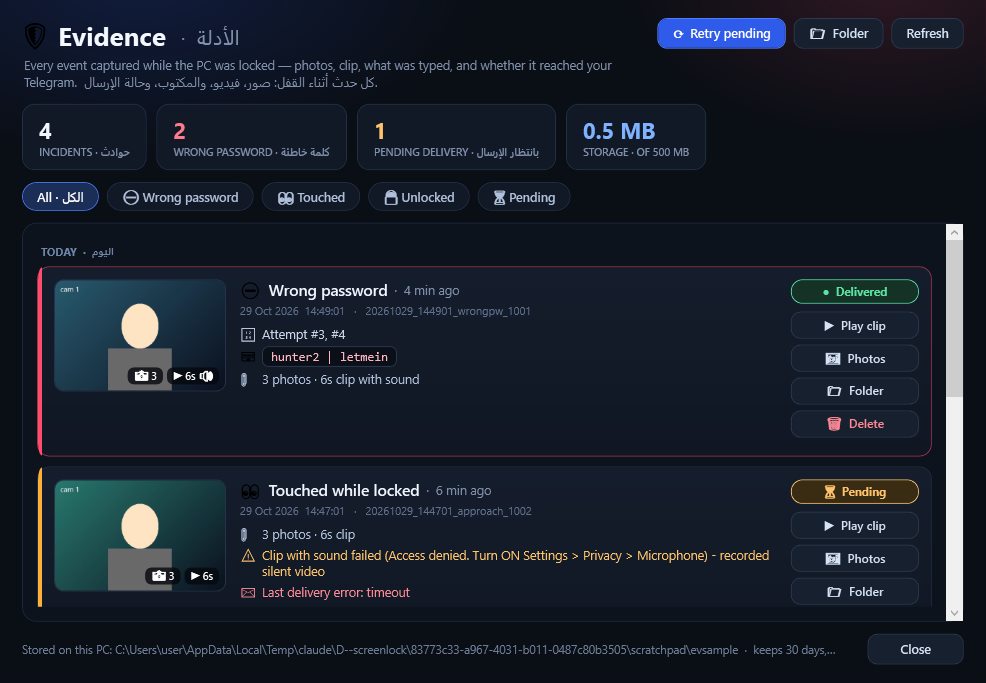
أيقونة الحوت ← 🎥 سجل الأدلة: كل حادثة بصورها المصغّرة، وهل وصلت تليجرام ولا لأ، مع تشغيل أو فتح أو حذف أي واحدة. وتقدر تحدّد تحتفظ بيها كام يوم وأقصى مساحة.
في البيت؟ من الإعدادات ← الحماية ← شبكات Wi-Fi الموثوقة اضغط «إضافة الشبكة الحالية»، والشاشة مش هتقفل لوحدها من عدم النشاط وانت على شبكتك. القفل اليدوي والجدول وباقي المحفّزات بتفضل شغّالة.
الفتح: كل الطرق
الطريقة الأساسية أبسط مما تتخيل: اكتب وخلاص. وجنبها طرق احتياطية تفعّلها انت لو حبيت.
اكتب كلمة السر في أي حتة
مفيش خانة ولا زرار. ابدأ اكتب كلمة السر في أي لحظة والشاشة تفتح أول ما تتطابق. لو غلطت كمّل اكتب الصح؛ البرنامج بيقارن آخر اللي اتكتب. ومفيش حاجة بتبان غير نبضة خفيفة، ولا بتكشف طول كلمة السر.
كود الاسترداد
نسيت كلمة السر؟ اكتب كود الاسترداد اللي حفظته في الإعداد الأول على شاشة القفل بنفس الطريقة. وتقدر تعمل كود جديد من الإعدادات ← كلمة المرور ← توليد رمز استرداد جديد.
كود لمرة واحدة من تطبيق المصادقة
من الإعدادات ← كلمة المرور ← تطبيق المصادقة اضغط «Set up / show QR» وامسح الـ QR بـ Google أو Microsoft Authenticator. بعدها تقدر تفتح بكود لمرة واحدة من 6 أرقام وبيتغيّر كل 30 ثانية.
مفتاح USB أو موبايل بلوتوث
من الإعدادات ← الحماية: اختار فلاشة واضغط «Set up this drive as key» علشان تفتح أول ما تدخّلها، أو اختار موبايل أو ساعة متوصّلة بلوتوث علشان تفتح وهي قريبة. والاتنين يقدروا يقفلوا لما تشيلهم أو تبعد.
زرار الفتح من تليجرام
فعّل «إرسال زر 'فتح' إلى تليجرام أثناء القفل» من المتطفل والتنبيهات. كل ما الجهاز يقفل هيوصلك زرار 🔓 Unlock this PC، أو ابعت
/unlockفي أي وقت.كلمة سر الطوارئ (الإكراه)
دي كلمة سر تانية مختلفة عن الأساسية، لو حد أجبرك تفتح الجهاز. بتفتح الشاشة عادي خالص فمحدش يشك، وفي نفس اللحظة MoLock بيصوّر بالكاميرا ويسجّل الحدث ويبعتلك تنبيه 🆘 على تليجرام في صمت. فعّلها من الإعدادات ← كلمة المرور.
كلمة سر الطوارئ أداة توثيق وطلب مساعدة، مش بديل عن سلامتك. لو في خطر حقيقي، سلامتك أهم من أي جهاز: اتعاون، وبعدين استخدم الأدلة مع الجهات المختصة.
نسيت كلمة السر أو حاجة علّقت
MoLock معمول علشان عمرك ما تتقفل برّه جهازك. فيه أكتر من صمام أمان، ودي تمشي فيهم بالترتيب.
جرّب كود الاسترداد
اكتب كود الاسترداد على شاشة القفل زي كلمة السر بالظبط. بعد ما تدخل، غيّر كلمة السر من الإعدادات ← كلمة المرور واعمل كود جديد.
غيّرها من تليجرام، حتى والجهاز مقفول
ابعت للبوت
/resetpasswordواختار: اكتبها بنفسي (بتبعتها مرتين ورسايلك بتتمسح فورًا وبيبيّنلك قوتها)، أو اقترح كلمة قوية، أو كود استرداد جديد. التغيير بيشتغل على الشاشة المقفولة حالًا، وكمان والبرنامج مقفول طالما البوت الخلفي شغّال.اختصار الطوارئ
الاختصار اللي ظهرلك في أول صفحة من معالج الإعداد بيفتح الشاشة فورًا لو أي حاجة علّقت. تقدر تشوفه أو تغيّره أو تلغيه من الإعدادات ← القفل ← اختصارات الطوارئ.
شغّل MoLock Fix
لو مدير المهام بيقول «متعطّل من المسؤول»، أو الماوس واقف بعد ما ويندوز قفل، أو نسخة من البرنامج مش راضية تقفل: افتح فولدر البرنامج واضغط دبل كليك على
MoLock Fix.batواختار 1 Repair. بيقفل MoLock بكل أجزاؤه، ويرجّع مدير المهام، ويحرّر الماوس، ويرجّع الصوت لو كان اتكتم.لسه في مشكلة؟ كلّم المطوّر
بعد الإصلاح MoLock بيفضل مقفول لحد ما تفتحه انت من أيقونته. ولو المشكلة لسه موجودة، ابعتها للمطوّر من الإعدادات ← حول ← أبلغ عن مشكلة، أو كلّمه على واتساب أو فيسبوك، والرد بيوصلك.
MoLock بيمنع مدير المهام ومفاتيح النظام أثناء القفل بس وبيرجّعهم أول ما تفتح. والماوس والكيبورد عمرهم ما بيتجمّدوا حتى لو ويندوز قفل فوقه. MoLock Fix موجود للحالات النادرة.
التحديثات
التحديثات بتوصل لوحدها وفي هدوء، ومحدش يقدر يزوّرها.
تحديث تلقائي في الخلفية
من الإعدادات ← حول خلّي «حدّث التطبيق تلقائيًا في الخلفية» مفعّل. التحديث بيتحمّل في الخلفية ويتثبّت في وقت هادي.
موقّع ومتأكد منه
كل تحديث موقّع رقميًا من المطوّر، وMoLock بيتأكد منه قبل التثبيت، فمحدش يقدر يبعتلك تحديث مزيّف. ولو حصلت مشكلة بيرجع للنسخة اللي قبلها.
عمره ما بيحدّث وانت مقفول
التحديث مش بيحصل والشاشة مقفولة، وكلمة السر والإعدادات والأدلة بتفضل زي ما هي.
تحقّق بنفسك
عايز تتأكد دلوقتي؟ الإعدادات ← حول ← ⟳ تحقق الآن. ومن نفس المكان تقدر تختار قناة التحديثات: مستقرة أو تجريبية.
أو من تليجرام
ابعت
/versionتعرف الإصدار اللي عندك، و/updateعلشان تطلب تحديث من موبايلك.
كل جديد بيوصلك في 📢 الإعلانات والتحديثات من أيقونة الحوت، أو ابعت /news للبوت. كل إعلان موقّع رقميًا، فمحدش يقدر يبعتلك إعلان أو تحديث مزيّف.
إزالة MoLock
لو قررت تمشي، الإزالة نضيفة وبتسيبلك الاختيار: تحتفظ ببياناتك ولا تمسح كل حاجة.
من إعدادات ويندوز
الإعدادات ← التطبيقات ← MoLock ← إلغاء التثبيت. أو من جوه البرنامج: الإعدادات ← الحماية ← إزالة MoLock…، أو Uninstall MoLock.bat من فولدر البرنامج.
أكّد بكلمة السر
علشان محدش يشيل الحماية من وراك، الإزالة بتطلب كلمة سر MoLock.
اختار: تحتفظ ولا تمسح
الإبقاء على إعداداتي والأدلة: كلمة السر والتفضيلات والسجل والصور بتفضل على الجهاز لو رجعت. إزالة كل شيء: بتمسحهم كمان، ومينفعش ترجّعهم.
تابع الإزالة
هتشوف كل خطوة: إيقاف MoLock وحرّاسه، إزالة خدمة الحماية والتشغيل التلقائي والاختصارات، الإعدادات والأدلة (لو اخترت)، وملفات البرنامج.
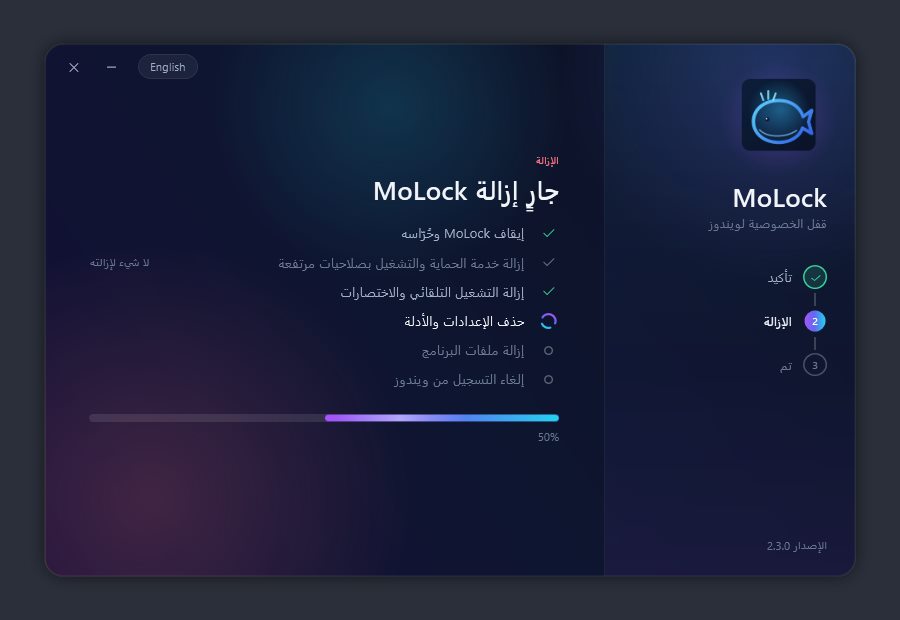
الشيل الكامل بـ MoLock Fix
لو البرنامج نفسه مش بيفتح أو ناقص: شغّل
MoLock Fix.batواختار 2 (إزالة مع الاحتفاظ ببياناتك) أو 3 (إزالة + حذف كلمة السر والإعدادات والأدلة). وفيه 4 تجربة بتوريك اللي هيتعمل من غير ما تغيّر حاجة.
«إزالة كل شيء» والاختيار 3 في MoLock Fix بيمسحوا صور وفيديوهات الأدلة نهائيًا. لو محتاج أي دليل، احفظه الأول من سجل الأدلة.
عاوز كل أوامر البوت بالأمثلة؟ افتح مرجع الأوامر. ولسه عندك سؤال؟ الأسئلة الشائعة.