9 أجهزة متصلة · شبكة المنزلافحص
- هذا الجهازDESKTOP-MOموثوق1.8 GB
- تلفاز الصالةSamsungموثوق6.4 GB
- هاتف سارةAppleموثوق2.1 GB
- PlayStation 5Sonyموثوق9.7 GB
- جهاز غير معروفXiaomi (تخمين)جديد740 MB
ثق بهاحظرهالاستخدام اليوم من الراوتر
من أين يأتي هذا السؤال
قلّما يسأل أحد «من على شبكتي؟» بلا سبب. ففي الغالب يكون الإنترنت بطيئًا في المساء مع أن أحدًا في البيت لا يحمّل شيئًا ثقيلًا، أو تكون كلمة مرور الواي فاي قد أُعطيت قبل عامين لضيف أو قريب أو لابن الجيران في العمارة ولم تتغير منذ ذلك الحين، أو تكون قد فتحت صفحة الراوتر مرة بدافع الفضول فوجدت قائمة بأسماء غامضة مثل android-7f3a وESP_1C2D لا يعرفها أحد.
وفي أغلب الأحيان يكون الجواب بريئًا: شاشة ذكية، أو طابعة، أو هاتف غيّر اسمه، أو مقبس ذكي يتصل بتطبيق. لكنه ليس كذلك دائمًا. وفي الحالتين، المهم أن تعرف بكلام واضح، وأن تستطيع التصرف حين تجد ما لا ينبغي وجوده. هذه هي مهمة حارس الشبكة في MoLock 2.9، وتجد لمحة عنه في صفحة الشبكة.
ما يراه الفحص، وما يفوته
حين تضغط فحص، يطلب MoLock من أجهزة شبكتك المحلية أن تعرّف بنفسها، ثم يبني من ردودها قائمة يعرض فيها لكل جهاز ما أمكنه استنتاجه:
- الاسم. كثير من الأجهزة تعلن اسمًا مفهومًا على الشبكة، مثل «تلفزيون الصالة» أو «هاتف منى». وإذا كان MoLock مرتبطًا بالراوتر، استعان أيضًا بالأسماء التي سجّلها الراوتر.
- الشركة المصنّعة. تحمل كل بطاقة شبكة رمزًا يدل على الشركة التي صنعتها، ويبحث عنه MoLock في قائمة مصنّعين محفوظة على جهازك دون اتصال. وهو تخمين لا أكثر؛ فقد يظهر الهاتف باسم الشركة التي صنعت شريحة الواي فاي فيه لا باسم العلامة المكتوبة على علبته.
- نوع الجهاز. أيقونة لهاتف أو حاسوب محمول أو تلفزيون أو طابعة أو كاميرا أو جهاز ألعاب أو مقبس ذكي، يستنتجها من الاسم والمصنّع وما يقدّمه الجهاز على الشبكة.
- موثوق أم جديد. ما وضعت عليه علامة الثقة يظهر موثوقًا، وكل ما عداه يظهر جديدًا بوضوح.
أما الحدود فلا تقل أهمية: الفحص لا يرى إلا الأجهزة التي تستجيب؛ فالهاتف النائم في الجيب، والجهاز الذي يتجاهل مثل هذه الطلبات، وشبكة الضيوف التي يعزلها الراوتر، قد لا تظهر في كل مرة. ثم إن الهواتف الحديثة كثيرًا ما تستخدم عنوانًا خاصًا مختلفًا لكل شبكة، فقد يظهر هاتف أحد أفراد الأسرة «جديدًا» مرة واحدة بعد إعادة ضبطه أو تغيير إعداداته. فقبل أن تحظر جهازًا غريبًا، تأكد أن أحدًا في البيت لم يُعِد الاتصال للتو.
الأجهزة الموثوقة وتنبيهات الأجهزة الجديدة
بعد أن تُعلّم أجهزتك بالثقة، يتولى MoLock مراقبة القادمين الجدد. فإذا انضم إلى الشبكة جهاز لم يره من قبل، وصلك تنبيه على الكمبيوتر، ومن بوت تليجرام الرسمي أيضًا إن سمحت بذلك، وفيه ثلاثة أزرار:
- ✅ ثقة: الجهاز لك أو لضيف مرحَّب به، فيُعلَّم موثوقًا ولا يثير تنبيهات بعد ذلك.
- ⛔ حظر: لا مكان له هنا، فيطلب MoLock من الراوتر حظره، وهذا يعمل متى كان الراوتر مرتبطًا ومدعومًا كما سيأتي.
- فتح في لوحة التحكم: لترى تفاصيل الجهاز أولًا ثم تقرر.
- ⚠️ DESKTOP-MO · جهاز جديد على شبكتك
غير معروف · Xiaomi (تخمين)
انضم 21:14 إلى «شبكة المنزل»✅ ثقة⛔ حظرافتح في لوحة التحكم - ✅ حظر — حُظر الجهاز على الراوتر
أزرار البوت تفعل تمامًا ما تفعله أزرار لوحة التحكم. وكل زر يعمل مرة واحدة، ثم تُعدَّل الرسالة لتعرض النتيجة، فلا يبقى في المحادثة زر قديم قد تضغطه خطأً بعد أيام. ويمكنك في أي وقت أن ترسل /network إلى البوت لتظهر لك قائمة فيها 🔍 فحص و📋 ملخص وفتح في لوحة التحكم، ولا يستخدمها إلا مالك الجهاز.
ودرجة إلحاح هذه التنبيهات قرارك أنت: من تفضيلات الإشعارات في لوحة التحكم تحدد هل تصل تنبيهات الشبكة إلى البوت أصلًا، وهل تظهر على الويب، وما أدنى مستوى يمر منها. وفي ساعات الهدوء لا يصلك إلا ما كان بمستوى «تنبيه».
ربط MoLock بالراوتر
الفحص من جهازك يرى من يستجيب، أما الراوتر فيرى كل ما يمر عبره. وربط الاثنين هو ما يحوّل قائمة الأسماء إلى إجابات عن الاستهلاك، وهو ما يجعل الحظر ممكنًا.
تُدخل عنوان صفحة الإدارة — المطبوع عادةً على ملصق الراوتر أو في دليله — مع اسم المستخدم وكلمة المرور، مرة واحدة. ويحفظها MoLock على هذا الجهاز وحده، مشفّرة بحساب ويندوز الخاص بك، فلا يستطيع مستخدم ويندوز آخر على الجهاز نفسه قراءتها. ولا تُرفع أبدًا: لا إلى حسابك في MoLock، ولا إلى لوحة التحكم، ولا إلى البوت؛ فكل حديث مع الراوتر يجري من جهازك وداخل شبكة بيتك.
TP-Link · Archer192.168.1.1 · متصلمدعوم
الأجهزةالاستهلاكالحظرإعادة التشغيل
الاستهلاك اليوم لكل جهاز
كلمة مرور الراوتر محفوظة مشفّرة على هذا الجهاز ولا تُرفع أبدًا
ما تحصل عليه يتوقف على نوع الراوتر، ويخبرك MoLock بوضوح في أي حالة أنت:
| الراوتر عندك | ما يستطيعه MoLock |
|---|---|
| طراز مدعوم من TP-Link أو Huawei أو ZTE، ومنها كثير من الأجهزة التي يركّبها مزوّدو الإنترنت في مصر والمنطقة | قراءة قائمة الأجهزة المتصلة واستهلاك كل منها، وحظر جهاز أو رفع الحظر عنه، وإعادة تشغيل الراوتر |
| راوتر آخر مفعَّلة فيه خاصية الحالة القياسية | عرض إجمالي البيانات المارّة عبر الراوتر |
| غير ذلك | رسالة صريحة: «غير مدعوم لهذا الطراز»، مع بقاء الفحص والتنبيهات تعمل |
نفضّل أن نقول «غير مدعوم» على أن نتظاهر بغير ذلك؛ فالشركات تغيّر صفحات الإدارة بين طراز وآخر وبين إصدار وآخر من البرنامج الثابت، والأداة التي تخمّن قد تضر أكثر مما تنفع. وإن لم يكن طرازك مدعومًا فلن يتعطل شيء، وتبقى لك ميزات الفحص والتنبيهات وفحوص الأمان.
حين يبطئ الإنترنت
عبارة «في حد بيسحب النت» شائعة، وقد تكون صحيحة أحيانًا. لكن القياس قبل الاتهام أجدى. ويمنحك حارس الشبكة ثلاث نوافذ تفسّر معًا معظم أمسيات البطء:
- استهلاك كل جهاز من الراوتر المدعوم: جهاز ألعاب يحمّل تحديثًا ضخمًا أو تلفزيون يبث بأعلى جودة قد يكون القصة كلها.
- استهلاك كل تطبيق على هذا الجهاز: أداة نسخ احتياطي، أو مجلد سحابي يزامن مقطع فيديو، أو تحديث لويندوز، قد يستأثر بمعظم اتصالك في صمت.
- اختبار السرعة من هذا الجهاز، لتقارن ما تحصل عليه بما تَعِدك به باقتك.
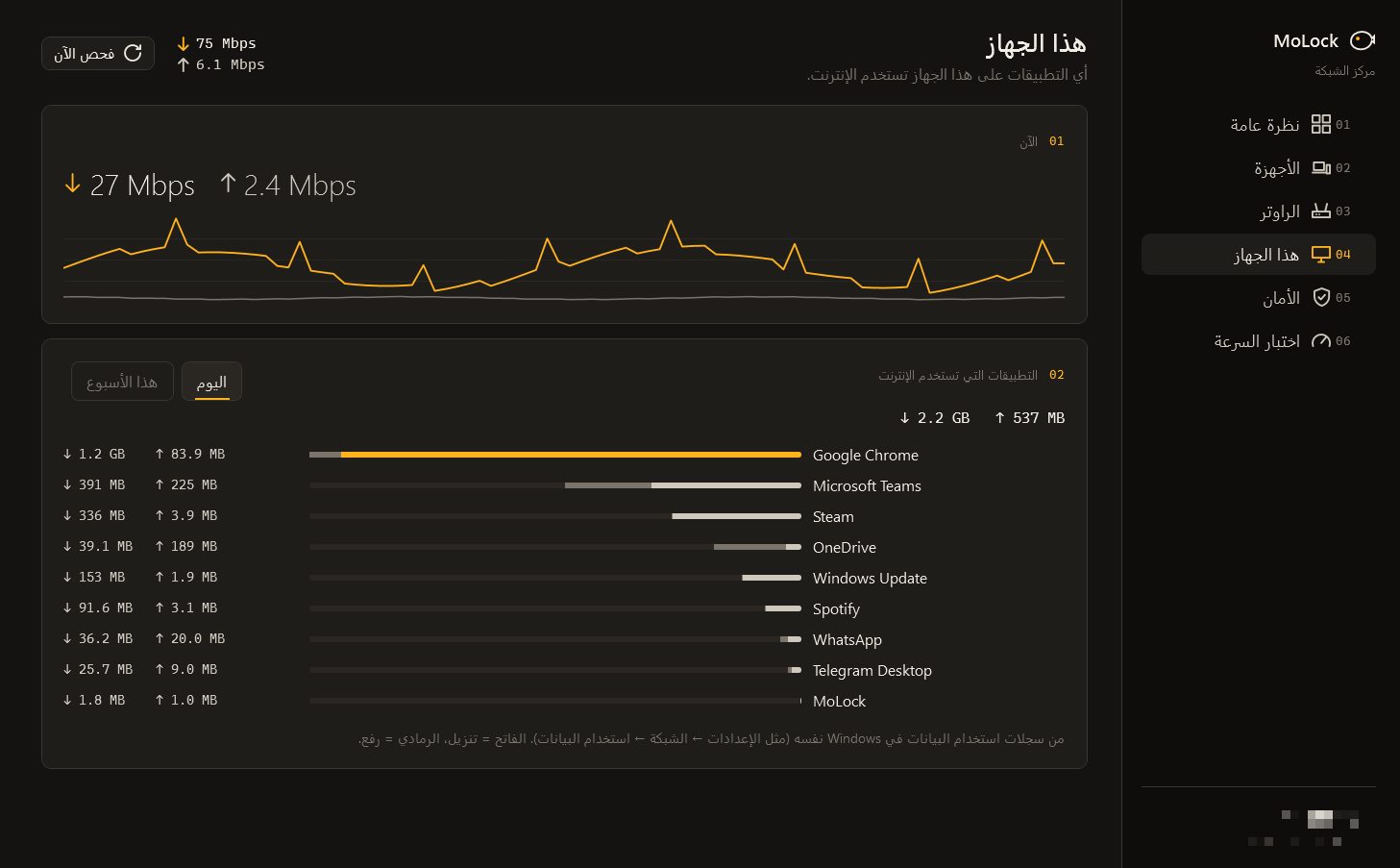
ونصيحة من الخبرة: أجرِ اختبار السرعة مرتين، مرة بجوار الراوتر ومرة من مكان جلوسك المعتاد. فإن كانت الأولى جيدة والثانية ضعيفة، فالمشكلة في إشارة الواي فاي داخل غرفتك، لا في مزوّد الخدمة ولا في الجيران. وإن كانت الاثنتان بطيئتين، فإعادة تشغيل الراوتر — بزر واحد في الطرازات المدعومة — هي الخطوة الأولى المعروفة، ثم الاتصال بخدمة العملاء.
أمان الواي فاي خارج البيت
شبكة البيت تحت سيطرتك، أما شبكة المقهى والفندق والمطار ومكتب العميل فلا. وتفحص ميزة أمان الواي فاي الشبكة التي أنت عليها وتنبهك إلى أخطر الحيل:
- الشبكات المفتوحة أو ذات التشفير القديم. بلا كلمة مرور، أو بحماية قديمة يسهل كسرها. صحيح أن معظم المواقع تشفّر اتصالها بنفسها اليوم، لكن الشبكة المفتوحة تسمح لأي قريب بالانضمام، وتسهّل الحيل التالية.
- نسخة مزيّفة من شبكة (تُعرف باسم «التوأم الشرير»): نقطة اتصال ثانية تحمل اسم شبكة تثق بها، على أمل أن ينضم إليها حاسوبك بدلًا من الأصلية.
- جهاز ينتحل صفة الراوتر (يُعرف بانتحال ARP): جهاز على الشبكة يدّعي هوية الراوتر لتمر بياناتك عبره أولًا.
- العبث بعناوين المواقع. حين يسأل جهازك «أين هذا الموقع؟» قد يُبدَّل الجواب ليرسلك إلى مكان آخر، ويتحقق MoLock من أن الأجوبة سليمة.
- صفحات الدخول، كأن يطلب الفندق رقم الغرفة أو يطلب المقهى رقم هاتفك. يتعرّف عليها MoLock فتفهم لماذا تُحوَّل كل صفحة تفتحها، وتقرر بنفسك مقدار ثقتك في تلك الشبكة.
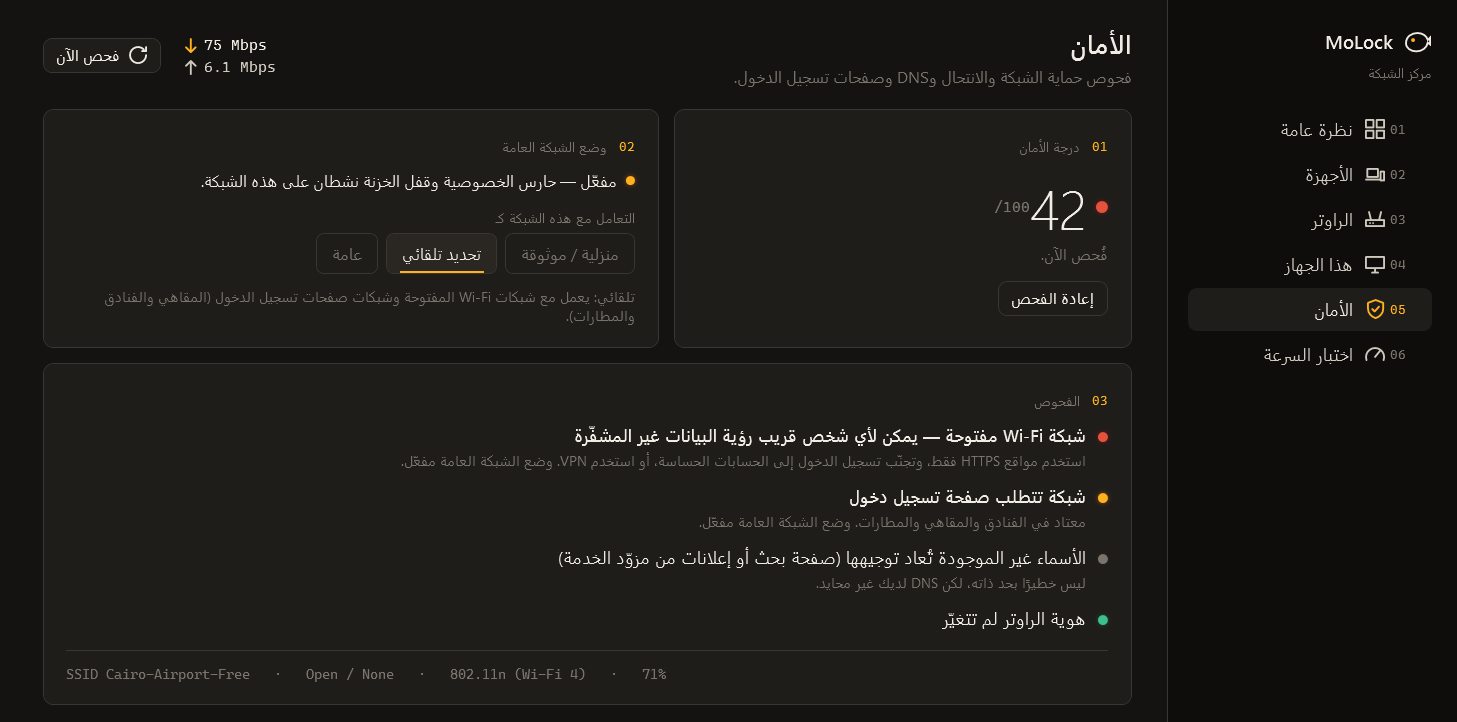
وعلى أي شبكة لا تملكها، فعّل وضع الواي فاي العام؛ فهو يشغّل حارس الخصوصية ويقفل خزنة MoLock بخطوة واحدة، فتبقى ملفاتك الخاصة مغلقة والنوافذ الحساسة بعيدة عن أعين الطاولة المجاورة. ثم أطفئه حين تعود إلى البيت.
خمس عادات للراوتر أهم من أي تطبيق
MoLock يريك ما يحدث، لكن دقائق قليلة في إعدادات الراوتر تمنع كثيرًا من المشكلات قبل وقوعها:
- غيّر كلمة مرور الإدارة الافتراضية. كلمة مرور صفحة الإدارة غير كلمة مرور الواي فاي، وما زالت في أجهزة كثيرة هي المطبوعة على الملصق أو كلمة افتراضية معروفة، ومن يجرّبها من داخل شبكتك يستطيع تغيير كل شيء.
- اختر WPA2، والأفضل WPA3. من إعدادات الشبكة اللاسلكية اختر أحدث حماية تدعمها أجهزتك، مع كلمة مرور طويلة ليست رقم هاتفك ولا اسم عائلتك.
- حدّث البرنامج الثابت. الشركات تسد الثغرات الأمنية في الراوترات أيضًا؛ ابحث عن خيار التحديث في صفحة الإدارة، أو اسأل مزوّد الخدمة إن كان يحدّث الراوتر بنفسه.
- خصّص للضيوف شبكتهم. معظم الراوترات توفر شبكة ضيوف تعزل الزوار عن أجهزتك وطابعتك؛ أعطهم كلمة مرورها بدلًا من كلمة شبكتك الأساسية.
- غيّر كلمة المرور حين تفقد الحصر. إن لم تعد تتذكر من يعرفها فقد حان الوقت. إعادة توصيل أجهزتك لا تستغرق سوى دقائق، وقائمة الأجهزة الموثوقة في MoLock تسهّل التأكد من أن كل شيء عاد.
حارس الشبكة يخبرك من هنا، وكلمة المرور الجديدة تقرر من يبقى.
ما الذي يغادر جهازك
قائمة أجهزة الشبكة شأن خاص؛ فهي تكشف ما في بيتك من أجهزة ومتى تتصل. تعرض صفحة الشبكة في لوحة التحكم الحالة الراهنة والتنبيهات ورسومًا بيانية للسجل تُحفظ حتى 400 يوم، وبياناتها — كسائر ميزات MoLock 2.9 — مشفّرة بين طرفين: تُختم على جهازك بمفتاح حسابك، وتحتفظ بها الخدمة في صورة لا تستطيع قراءتها. والإعدادات التي تغيّرها من لوحة التحكم تُرسَل إلى الجهاز، فإن كان مطفأً انتظرت حتى يتصل. وكل شيء يعمل كذلك على الجهاز دون اتصال ودون حساب.
أما كلمة مرور إدارة الراوتر فلا تخرج في هذه الرحلة أبدًا؛ تبقى على جهازك يحميها حساب ويندوز. وتسرد سياسة الخصوصية كل ما يحتفظ به MoLock ومدة الاحتفاظ به.
خطوات الإعداد
- حدّث وافتح حارس الشبكة. ثبّت MoLock أو حدّثه من صفحة التنزيل، ثم افتح قسم الشبكة على جهازك.
- أجرِ الفحص الأول. سمِّ كل جهاز تعرفه باسم واضح وعلّمه موثوقًا، واترك ما تشك فيه إلى حين.
- اربط الراوتر. أدخل عنوان الإدارة واسم المستخدم وكلمة المرور من ملصق الراوتر أو دليله، وسيخبرك MoLock هل طرازك مدعوم، أو يكتفي بالإجماليات، أو غير مدعوم.
- اختر تنبيهاتك. من تفضيلات الإشعارات في لوحة التحكم، حدّد هل تذهب تنبيهات الأجهزة الجديدة إلى البوت وبأي مستوى، واضبط ساعات الهدوء، كأن تكون من 23:00 إلى 07:00. واربط تليجرام من صفحة تليجرام إن لم تفعل بعد.
- أصلِح الأساسيات. غيّر كلمة مرور إدارة الراوتر، وراجع نوع حماية الواي فاي، وابحث عن تحديث للبرنامج الثابت، وأنشئ شبكة للضيوف.
وإن كانت تشغلك أيضًا الكاميرا والميكروفون ومن ينظر من فوق كتفك، فاقرأ مقال حارس الخصوصية. ولأن لوحة التحكم هي موطن سجل شبكتك، فهي تستحق حماية جيدة؛ ومفاتيح المرور والموافقة بلمسة واحدة تجعل ذلك سهلًا.