ضوء الكاميرا لا يروي القصة كاملة
اعتاد أكثرنا أن يثق بالضوء الصغير المجاور لكاميرا الحاسوب: إن انطفأ فالكاميرا متوقفة، وإن أضاء فثمة ما يراك. قاعدة معقولة في الأحوال العادية، لكنها تترك ثلاث ثغرات تستحق الانتباه.
الثغرة الأولى أن الضوء لا ينفعك إلا إذا كنت تنظر إليه في تلك اللحظة؛ فكاميرا تعمل بضع ثوانٍ وأنت منشغل بقراءة رسالة قد تأتي وتذهب دون أن تلحظها. والثانية أن الميكروفون لا ضوء له أصلًا. صحيح أن ويندوز يعرض أيقونة ميكروفون صغيرة في شريط المهام أثناء الاستماع، ويسرد في إعدادات الخصوصية التطبيقات التي استخدمت الكاميرا أو الميكروفون مؤخرًا، لكن ذلك كله لا يفيد إلا إذا تذكّرت أن تذهب وتتحقق. أما الثغرة الثالثة، وهي الأهم، فأن الضوء لا يقول لك أيّ تطبيق يقف وراءه؛ فمكالمة الفيديو التي بدأتها بنفسك وبرنامج لم تسمع باسمه قط يبدوان متطابقين تمامًا.
السؤال الذي يستحق الإجابة إذن ليس «هل الكاميرا تعمل؟»، بل «من شغّلها، ومتى، وهل كان ذلك مقصودًا؟». وهذه بالضبط مهمة حارس الخصوصية في MoLock.
رقيب الكاميرا والميكروفون
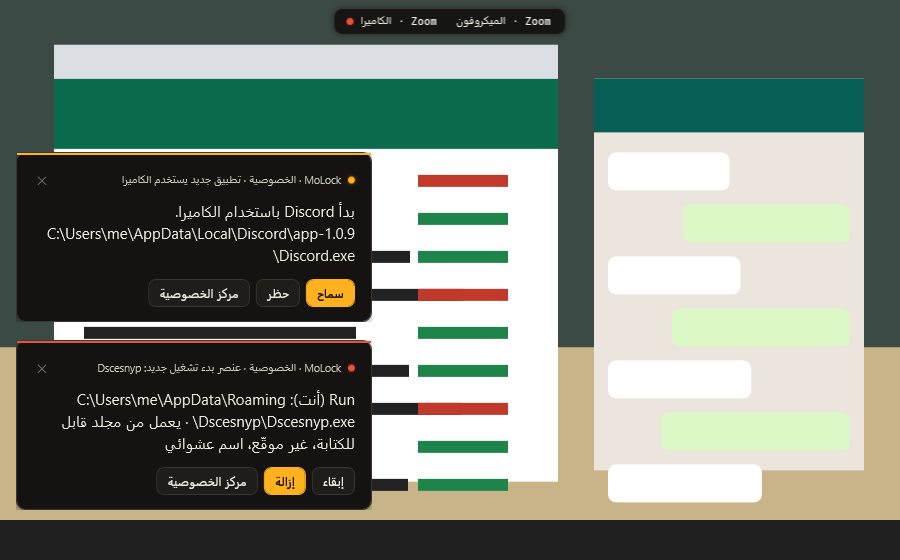
يحتفظ الرقيب بسجل واضح لكل مرة يستخدم فيها تطبيقٌ الكاميرا أو الميكروفون: اسم التطبيق، ووقت البدء، والمدة. افتح حارس الخصوصية على الجهاز، أو صفحة الخصوصية في لوحة التحكم، فتجد قائمة مقروءة: تطبيق الاجتماعات صباحًا، والمتصفح وقت الغداء، ومسجّل الصوت الذي سجّلت به ملاحظة سريعة.
من هذه القائمة تبني قائمة السماح، أي التطبيقات التي تتوقع منها استخدام الكاميرا والميكروفون. وهي عند أغلب الناس تطبيق اجتماعات ومتصفح، وربما أداة إملاء صوتي. ما كان في القائمة يعمل بهدوء دون إزعاج، فإذا استخدم تطبيقٌ خارجها الكاميرا أو الميكروفون للمرة الأولى، نبّهك MoLock على الجهاز، وعلى تليجرام أيضًا إن أردت. وعندها تقرر: أيُضاف إلى القائمة، أم يستحق نظرة أدق؟
وخير قوائم السماح أقصرها. أضف التطبيق حين تعرفه وتستخدمه عن قصد، ودع ما سواه خارجها. فالتنبيه الذي تفسّره في ثانيتين — «هذا تطبيق الاجتماعات الذي طلبت الشركة تثبيته» — لا يكلّفك شيئًا، أما التنبيه الذي لا تجد له تفسيرًا فهو بالضبط ما كنت تريد أن تراه.
الإيقاف بلمسة واحدة من أي مكان
أحيانًا تريد ببساطة أن تتوقف الكاميرا والميكروفون: قبل حديث خاص في الغرفة، أو حين تترك جهاز العمل في المكتب ليلًا، أو حين يصلك تنبيه وتفضّل التفكير فيه والكاميرا مغلقة. لذلك يضع MoLock زرّي الإيقاف في ثلاثة أماكن:
- على الجهاز، داخل حارس الخصوصية.
- في لوحة التحكم، من أي متصفح. وإن كان الجهاز مطفأً انتظر الأمر حتى يتصل من جديد، لمدة تصل إلى 7 أيام.
- في بوت تليجرام: أرسل
/privacyثم اضغط 📷 إيقاف الكاميرا أو 🎙 إيقاف الميكروفون. كل زر يعمل مرة واحدة، وتُعدَّل الرسالة لتعرض النتيجة، ولا يستخدمه إلا مالك الجهاز. وفي القائمة نفسها 📋 ملخص و«فتح في لوحة التحكم».
يعتمد الزرّان إعداد الخصوصية الذي يوفّره ويندوز نفسه لحساب المستخدم، وهو الإعداد ذاته الذي تجده في إعدادات ويندوز. فالتطبيقات تطلب الكاميرا من ويندوز، وويندوز يرفض. وفي ذلك ميزة حقيقية، وله حدّ نعود إليه في آخر المقال.
العيون المتلصصة: في المترو والمقهى والمكتب المفتوح
لا تأتي كل مخاطر الخصوصية من البرامج؛ فأكثرها شيوعًا إنسان: الراكب الجالس بجوارك في المترو، أو غريب على الطاولة المجاورة في مقهى، أو زميل يمرّ خلف مكتبك في قاعة عمل مفتوحة. الشاشات ساطعة والخطوط كبيرة، ورسالة بريد أو رصيد حساب أو محادثة خاصة يمكن قراءتها من مسافة أبعد مما يظن معظمنا.
وهنا يأتي حارس النظرات المتلصصة، وهو معطّل إلى أن تفعّله بنفسك. فإذا فعّلته استخدم كاميرا الحاسوب ليرصد الوجوه أمام الشاشة. وهو يرصد الوجوه لا الهويات: لا يحتاج إلى معرفة صاحب الوجه، بل إلى معرفة هل ينظر إلى الشاشة أكثر من شخص واحد.
- وجه ثانٍ ينظر إلى الشاشة ← تُموَّه نوافذك الحساسة أو تُخفى حتى تعود وحدك أمامها.
- غياب وجهك أنت ← يُقفل الجهاز، كأنك أقفلته بيدك وأنت تغادر.
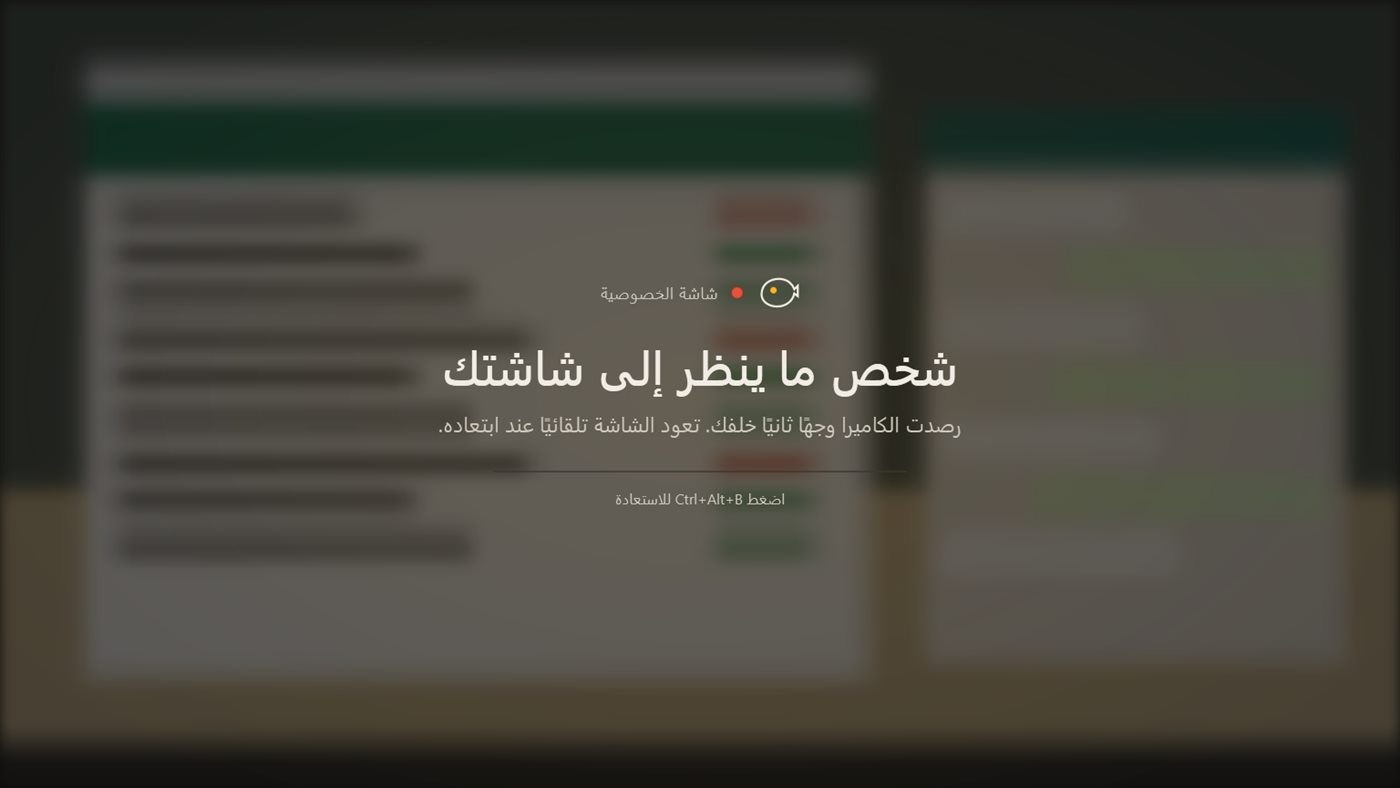
أما أيّ النوافذ تُعدّ حساسة فقرارك أنت، تحدّده في قائمة التطبيقات الحساسة: مدير كلمات المرور، والبريد، وتطبيقات المحادثة، وكل ما تستخدمه في معاملاتك البنكية. وما عدا ذلك يبقى ظاهرًا، فلا تقطع نظرةُ عابرٍ عملك على جدول بيانات لا تمانع أن يراه أحد.
وإن كنت تستخدم وضع الواي فاي العام في MoLock، فإنه يشغّل حارس الخصوصية تلقائيًا حين تتصل بشبكة غير موثوقة، وتفاصيل ذلك في مقال من على شبكة الواي فاي عندي؟. ويمكن أيضًا، إن شئت، أن يكون الرصد نفسه إشارة من إشارات الحضور في القفل التلقائي عند الابتعاد؛ ويشرح مقال القفل عند الابتعاد كما ينبغي كيف تجتمع هذه الإشارة مع هاتفك وساعتك ونشاط لوحة المفاتيح.
مفتاح الطوارئ والوضع الآمن لمشاركة الشاشة
بعض اللحظات لا تمهلك حتى تفتح الإعدادات: يجلس أحدهم بجانبك في التوقيت الخطأ، أو يميل مديرك فوق كتفك. هنا يفيد مفتاح الطوارئ، وهو اختصار واحد يموّه الشاشة في الحال، فلا يعود ما عليها قابلًا للقراءة.
ومشاركة الشاشة تستحق حماية خاصة بها، لأنها اللحظة الوحيدة التي ترسل فيها شاشتك إلى الآخرين عن عمد. يعمل الوضع الآمن لمشاركة الشاشة ما دمت تشارك شاشتك أو تسجّلها، فيُخفي عمّا يراه الآخرون الإشعارات والملاحظات اللاصقة وكل نافذة في قائمة التطبيقات الحساسة. رسالة المحادثة التي تقفز في منتصف العرض، والملاحظة اللاصقة التي دوّنت عليها مهامك الشخصية، ومدير كلمات المرور الذي تفتحه بحكم العادة — لا شيء منها يظهر أمام الحاضرين في الاجتماع، ولا في التسجيل بعده.
برامج بدء التشغيل: أتُبقيها أم تزيلها؟
ثمة سؤال أهدأ يخص الخصوصية: ما الذي يعمل على جهازك دون أن تطلبه؟ تستطيع البرامج أن تضمن تشغيلها مع ويندوز بأكثر من طريقة: عنصر في قائمة بدء التشغيل، أو اختصار في مجلد بدء التشغيل، أو مهمة مجدولة. معظمها لا غبار عليه — خدمة التخزين السحابي، وبرنامج الفأرة أو لوحة المفاتيح، وMoLock نفسه — وبعضها بقايا تطبيق جرّبته مرة ثم نسيته، ونادرًا ما يكون أحدها شيئًا لم تقصد تثبيته أصلًا.
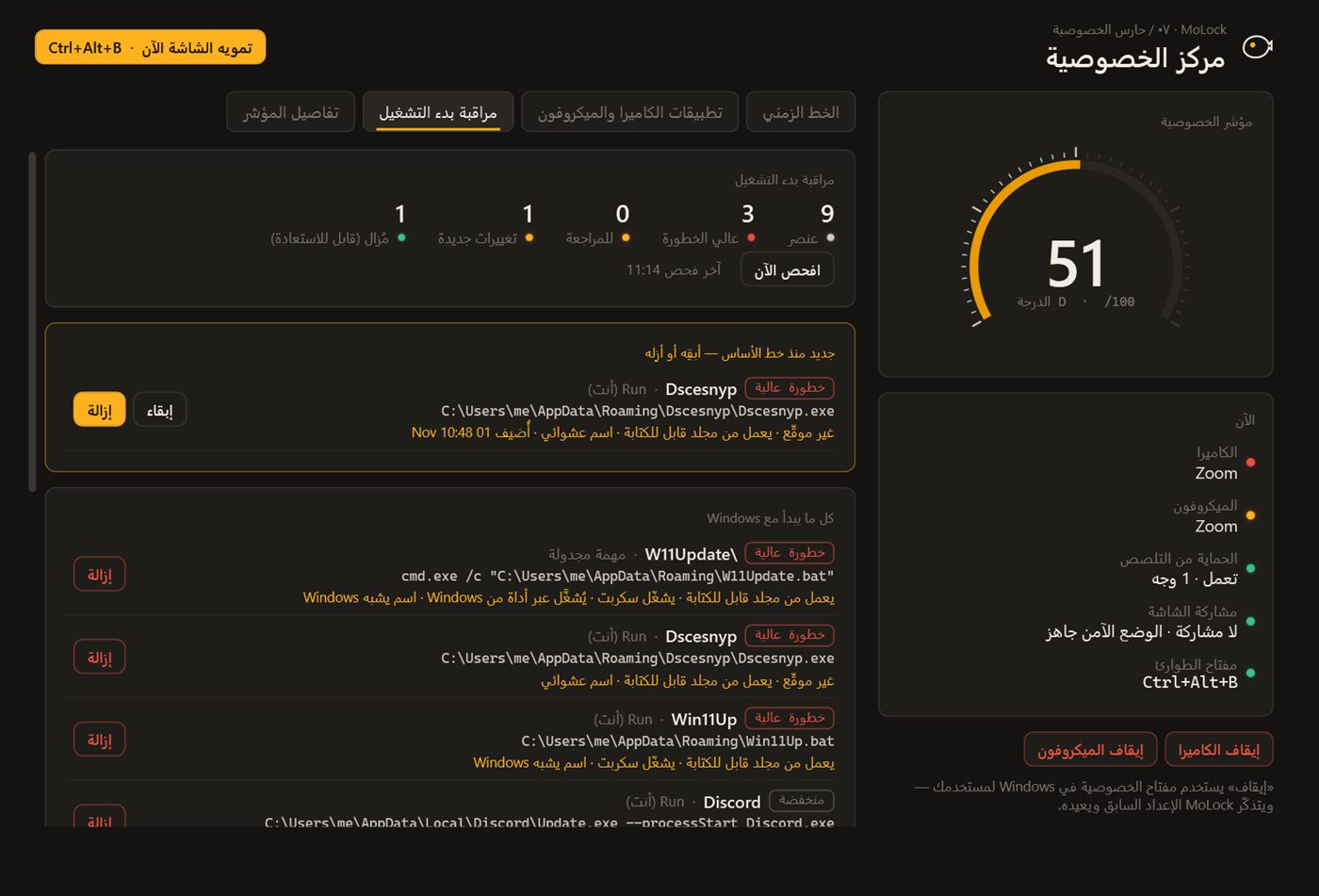
تلحظ مراقبة بدء التشغيل كل برنامج جديد يضيف نفسه إلى ما يعمل مع ويندوز، وتسألك عنه بزرّين: «إبقاء» و«إزالة».
والقرار سهل في الغالب إن طرحت على نفسك أربعة أسئلة:
- هل ثبّتّ شيئًا أو حدّثته للتو؟ التنبيه الذي يظهر بعد دقائق من تثبيت تعريف طابعة أو تطبيق محادثة يخص ذلك التطبيق على الأرجح. أبقِه إن أردته جاهزًا عند التشغيل، وأزله إن كنت تفضّل فتحه بنفسك.
- هل تعرف الاسم والشركة المصنّعة؟ البرنامج المألوف من شركة معروفة آمن غالبًا. أما الاسم المبهم، أو العلامة التجارية المكتوبة بخطأ إملائي، أو الشركة المجهولة، فتستحق بحثًا سريعًا قبل أن تقرر.
- هل يحتاج إلى العمل طوال الوقت؟ كثير من البرامج تضيف نفسها إلى بدء التشغيل لتُفتح أسرع قليلًا لا أكثر، وإزالتها نادرًا ما تُفقدك شيئًا، وقد تُسرّع بدء ويندوز.
- هل ظهر وأنت لا تفعل شيئًا؟ برنامج جديد يظهر في بدء التشغيل من العدم هو الحالة التي يجب أن تأخذها بجدية: أزله، ثم افحص الجهاز فحصًا كاملًا ببرنامج الحماية من الفيروسات.
وإزالة البرنامج من بدء التشغيل لا تعني حذفه من الجهاز، بل تمنعه فقط من العمل تلقائيًا؛ فإن غيّرت رأيك لاحقًا، فتحته كالمعتاد متى شئت.
مؤشر الخصوصية ولوحة التحكم
يجتمع ذلك كله في مؤشر للخصوصية يظهر داخل لوحة صحة الجهاز في MoLock، ومعه قائمة قصيرة بما يرفعه. ليس درجة تلهث وراءها، بل طريقة سريعة لتلحظ أن شيئًا ما تراخى منذ آخر مرة نظرت فيها.
السؤال الحقيقي ليس «هل الكاميرا تعمل؟»، بل «من شغّلها، وهل كان ذلك مقصودًا؟».
وتعرض صفحة الخصوصية في لوحة التحكم الحالة الراهنة، ورسومًا بيانية للسجل تُحفظ حتى 400 يوم، وكل الإعدادات. وهذه البيانات مشفّرة بين طرفين: تُختم على جهازك بمفتاح حسابك، ولا يخزّن الخادم إلا بيانات مختومة لا يستطيع قراءتها. وتختار أنت طريقة وصول التنبيهات — على تليجرام، أو على الويب، أو كليهما — ومن أي مستوى تبدأ (معلومة، أو تحذير، أو إنذار)، ولك أن تحدد ساعات هدوء مثل 23:00–07:00 لا يمر خلالها إلا ما كان في مستوى «إنذار». أما رسائل أمان الحساب فتصلك دائمًا.
الحدود بصراحة
- لا يمنع كاميرا الهاتف. إن صوّر أحدهم شاشتك بهاتفه، فلا برنامج على الجهاز يستطيع منعه. حارس النظرات يقلّل ما يمكن أن يقرأه الوجه الثاني، لكنه ليس درعًا سحريًا.
- رصد الوجوه يحتاج إلى كاميرا وإضاءة معقولة. في غرفة مظلمة، أو والعدسة مغطاة، أو والكاميرا موجّهة إلى مكان آخر، لا يرى الحارس الوجوه فلا يستطيع التصرف.
- إيقاف الكاميرا إعدادٌ في ويندوز، لا غطاء على العدسة. يعتمد مفتاح الخصوصية الخاص بحساب المستخدم في ويندوز، فلا يشمل الحسابات الأخرى على الجهاز نفسه. ولليقين التام يبقى غطاء العدسة المنزلق، أو فصل الكاميرا الخارجية، الخيار الأوثق.
- التنبيه دعوة إلى النظر، لا حكم نهائي. يخبرك MoLock أن تطبيقًا جديدًا استخدم الكاميرا، أو أن برنامجًا جديدًا يريد العمل مع ويندوز، لكنه لا يدّعي معرفة ما إذا كان ضارًا؛ فهذا الحكم يبقى لك ولبرنامج الحماية لديك.
الإعداد خطوة بخطوة
- حدّث MoLock وافتح حارس الخصوصية. إن لم يكن لديك الإصدار 2.9 بعد، فنزّله من صفحة التنزيل. يبدأ الرقيب التسجيل فورًا.
- ابنِ قائمة السماح. استخدم الكاميرا والميكروفون كعادتك يومًا كاملًا، ثم أضف التطبيقات التي تعرفها. بعدها لن ينبّهك إلا القادمون الجدد.
- املأ قائمة التطبيقات الحساسة. مدير كلمات المرور، والبريد، والمحادثات، والتطبيقات البنكية. على هذه القائمة يعتمد التمويه أمام العيون المتلصصة، ومفتاح الطوارئ، والوضع الآمن لمشاركة الشاشة.
- قرّر بشأن حارس النظرات. إن كنت تعمل كثيرًا في المترو أو المقاهي أو مكتب مفتوح، ففعّله وتأكد أن الكاميرا تراك جيدًا في إضاءتك المعتادة.
- اختر مفتاح طوارئ لا تنساه. اختصارًا تستطيع ضغطه دون أن تنظر إلى لوحة المفاتيح.
- حدّد طريقة وصول التنبيهات. اضبط من لوحة التحكم مستوى تنبيهات الخصوصية وساعات الهدوء، واربط بوت تليجرام إن أردت الأمر
/privacyفي جيبك.
تجد قائمة المزايا كاملة في صفحة حارس الخصوصية. وللعادات اليومية الصغيرة التي تجعل كل هذا أنجع، اقرأ عشر عادات يومية لحماية خصوصيتك على ويندوز، وتسرد سياسة الخصوصية بدقة ما يحتفظ به MoLock.