جهازك في أي متصفح. حتى على هاتفك.
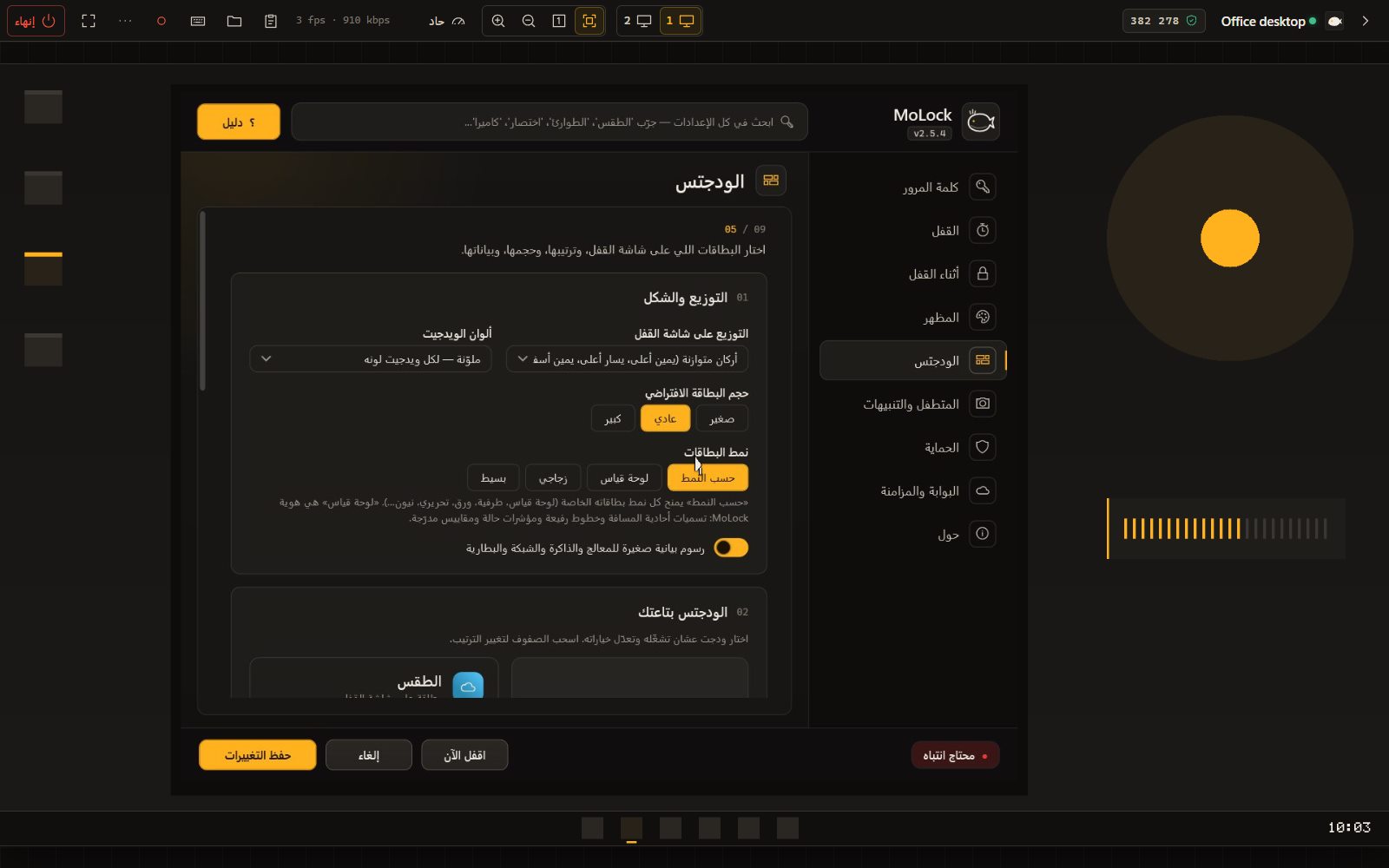
MoLock Remote يمنحك تحكمًا كاملًا في جهازك من حساب MoLock: ترى الشاشة، وتستخدم الفأرة ولوحة المفاتيح، وتنقل الملفات — من كمبيوتر محمول أو هاتف أو جهاز لوحي. مشفّر بين طرفين، دون تطبيق تثبّته، ودون أن يُخفى عن أحد أمام الجهاز.
جديد في 2.9مجاني · أي متصفح حديث · الهاتف والجهاز اللوحي
- تطبيقات تثبّتها0
- إعدادات الجودة5
- رمز الأمان6أرقام
- التكلفة0مجانًا
01 / 10كيف يعمل
ثلاث خطوات. ولا تطبيق جديد.
الدخول إلى حسابك هو الإذن — لا موافقة ثانية على الجهاز ولا كلمة مرور إضافية. لهذا بالذات، لا تكون الجلسة خفية أبدًا.
- 01خطوة 1/3
حدّث جهازك واربطه
ثبّت MoLock 2.9 واربط الجهاز بحسابك من الإعدادات ← الحساب. الميزة تعمل افتراضيًا بعد الربط، ويمكنك إيقافها متى شئت.
- 02خطوة 2/3
افتح حسابك من أي متصفح
على هاتفك أو أي كمبيوتر: ادخل بكلمة مرورك ورمز تليجرام، واختر جهازك، ثم «تحكم عن بُعد». يثبت الجهاز هويته، وتبدأ الصورة خلال لحظات.
- 03خطوة 3/3
اعمل كأنك أمامه
افتح البرامج، وانسخ والصق، وانقل الملفات. يظهر على الجهاز مؤشر طوال الجلسة، وتصلك رسالة على تليجرام. وحين تنتهي اضغط «إنهاء».
02 / 10ما يمكنك فعله
كل ما على الشاشة. في يدك.
MoLock Remote ليس عرضًا للشاشة فقط: إنه جهازك كاملًا، بأدوات صُممت لمن يعمل من مكان بعيد.
تحكم كامل
الفأرة ولوحة المفاتيح والنقر المزدوج والسحب والتمرير — كأنك أمام الجهاز.
عدة شاشات
بدّل بين شاشات الجهاز بنقرة، مع احترام مقاس كل شاشة ودقتها.
جودة تتكيّف
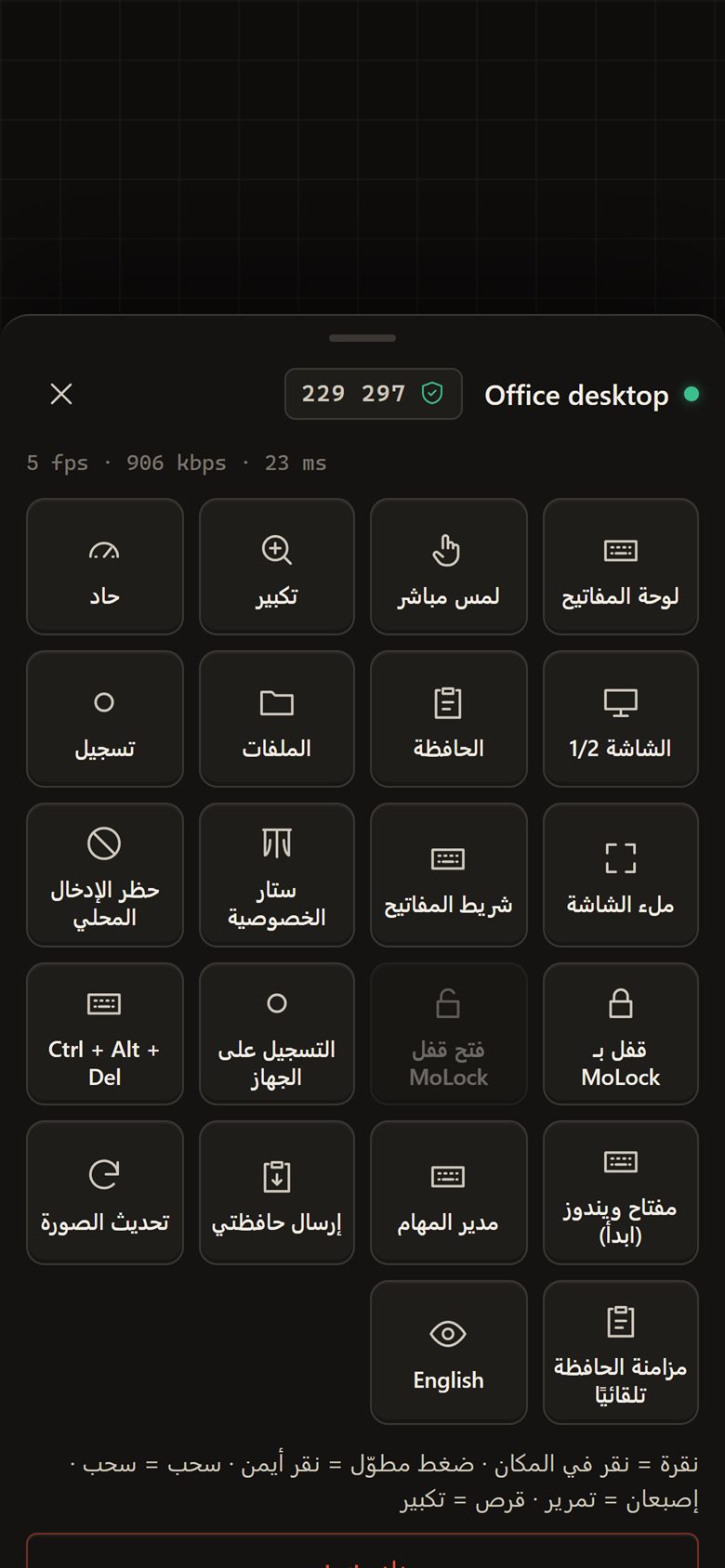
تلقائي، أو التوفير، أو المتوازن، أو الحاد، أو النصوص للمستندات.
الحافظة في الاتجاهين
انسخ نصًا على هاتفك والصقه على الجهاز، والعكس.
الملفات
تصفّح الأقراص وسطح المكتب والمستندات والتنزيلات، ونزّل الملفات وارفعها.
وضع الستارة
يعرض الجهاز غطاءً لمن حوله، بينما ترى أنت سطح المكتب كما هو.
حجب الإدخال المحلي
تجاهل الفأرة ولوحة المفاتيح على الجهاز مؤقتًا — ويبقى اختصار الإنهاء يعمل دائمًا.
فتح وقفل
افتح قفل MoLock مرة واحدة من الجلسة أو أقفله؛ وكل فتح يُسجَّل ويُبلَّغ.
DESKTOP-MO›المستندات›العمل
- العقودمجلد
- Invoice-0425.pdf312 كيلوبايت · أمس
- Budget-2026.xlsx88 كيلوبايت · الاثنين
- site-plan.png1.4 ميجابايت
Invoice-0425.pdf64%
رفع إلى الجهازتنزيل
الجودةغيّرها أثناء الجلسة
- تلقائييتكيّفيتكيّف مع اتصالك · يبدأ بالتوفير على بيانات الهاتف
- التوفيرنصف الدقة · نحو 6 إطارات/ث
- المتوازنثلاثة أرباع الدقة · نحو 12 إطارًا/ث
- الحادالدقة الكاملة · نحو 20 إطارًا/ث
- النصوصدقة كاملة وحروف شديدة الوضوح · نحو 10 إطارات/ث
تُرسل الصورة فقط عندما يتغيّر شيء على الشاشة — الشاشة الساكنة لا تستهلك بيانات تُذكر
03 / 10التحكم من الهاتف
مصمّم لإصبعك. لا لفأرة صغيرة.
اختر بين وضعين: لوحة اللمس تجعل شاشة هاتفك لوحة لمس كبيرة تحرّك بها المؤشر بدقة، واللمس المباشر ينقر حيث تلمس. وفي الحالتين: التكبير بإصبعين، ولوحة مفاتيح هاتفك، وشريط للمفاتيح التي لا توجد عليها.
| ما تريده | وضع لوحة اللمس | اللمس المباشر |
|---|---|---|
| تحريك المؤشر | مرّر إصبعًا واحدًا | — ينتقل المؤشر إلى حيث تنقر |
| النقر | نقرة | انقر في الموضع نفسه |
| النقر المزدوج | نقرتان | نقرتان |
| النقر بالزر الأيمن | نقرة بإصبعين | ضغطة مطوّلة |
| التمرير | مرّر إصبعين | مرّر إصبعين |
| السحب أو تحديد نص | نقرتان ثم أبقِ إصبعك ومرّره | اسحب بإصبع واحد |
| تكبير الصورة | باعد بين إصبعين — وتتبع الصورةُ المؤشر | باعد بين إصبعين |
لوحة المفاتيح والمفاتيح الخاصة
اكتب بلوحة مفاتيح هاتفك بأي لغة — العربية والإملاء الصوتي والاقتراحات كلها تُكتب على الجهاز نصًا. وفوقها شريط فيه Esc وTab وCtrl وAlt وShift وWin والأسهم، وقائمة اختصارات جاهزة مثل Alt+Tab وWin+D وCtrl+Shift+Esc.
شريط المفاتيحفوق لوحة مفاتيح هاتفك
EscTabCtrlAlt⇧Win←↑↓→⋯
- Winقائمة ابدأ
- Win + Dسطح المكتب
- Win + Eمستكشف الملفات
- Alt + Tabالتبديل بين النوافذ
- Alt + F4إغلاق النافذة
- Ctrl + Shift + Escمدير المهام
- Ctrl + C / Vنسخ ولصق
- Ctrl + Zتراجع
- Ctrl + Alt + Delغير ممكن عن بُعد — استخدم قفل MoLock
التكبير بإصبعين يكبّر الصورة على هاتفك فقط ولا يغيّر دقة شاشة الجهاز: كبّر لتصيب زرًا صغيرًا، ثم صغّر لترى سطح المكتب كاملًا. وللمستندات والجداول جرّب إعداد «النصوص».
04 / 10الأمان بلغة واضحة
مشفّر بين طرفين. فعلًا.
بين متصفحك وجهازك خادم وسيط ينقل البيانات حين لا يمكن الاتصال المباشر. صُمم النظام بحيث لا يحتاج هذا الخادم إلى الثقة: لا يملك أي مفتاح، ولا يرى إلا رسائل مختومة.
متصفحك
يفك الصورة هنا
- مفاتيح جديدة لكل جلسة
- يتحقق من توقيع جهازك
- يعرض رمز الأمان
الخادم الوسيط
ينقل ولا يقرأ
- يرى: الوقت والحجم ونوع المتصفح
- لا يرى: الشاشة أو الكتابة أو الملفات
- لا يملك أي مفتاح
جهازك
يختم الصورة هنا
- يثبت هويته بمفتاح الجهاز
- المفتاح محفوظ في شريحة الأمان إن وُجدت
- مؤشر ظاهر طوال الجلسة
مفاتيح جديدة لكل جلسة
يصنع متصفحك وجهازك مفاتيح مؤقتة، ويتفقان على سرّ مشترك دون أن يمر السر نفسه عبر الإنترنت. تنتهي المفاتيح بانتهاء الجلسة.
الجهاز يثبت هويته
يوقّع جهازك بداية الجلسة بمفتاحه الخاص — المحفوظ في شريحة الأمان إن وُجدت — ويتحقق متصفحك من التوقيع. إن فشل التحقق تُرفض الجلسة.
الخادم الوسيط أعمى
كل رسالة مختومة ومرقّمة: لا يستطيع الخادم قراءتها، وأي رسالة معدّلة أو مكررة تُرفض. الشاشة والكتابة والحافظة والملفات لا يراها أحد غيرك.
05 / 10رمز الأمان
ستة أرقام. ولا أحد في المنتصف.
يُحسب رمز الأمان من مفاتيح الجانبين معًا، فيظهر الرقم نفسه في متصفحك وعلى جهازك. إن تطابقا فلا أحد يقف بينكما — ولا حتى الخدمة. مقارنته اختيارية، ومفيدة حين تكون بجوار الجهاز أو في مكالمة مع من أمامه.
في متصفحك
482 913
لوحة الجلسةعلى جهازك
482 913
مؤشر الجلسةالرقمان متطابقان؟ لا أحد في المنتصف — ولا حتى الخدمة نفسها.
لا يراه إلا أنت
- صورة الشاشة والمؤشر
- ما تكتبه وحركة الفأرة
- النص المنسوخ في الحافظة
- الملفات التي تنزّلها أو ترفعها
- التسجيل المحفوظ في «ملفاتي»
لا يغادر الطرفين
- مفاتيح الجلسة
- المفتاح الخاص لجهازك
- كلمة مرور حسابك وكلمة مرور القفل
القليل اللازم لتشغيل الجلسة
- أن جلسة بدأت، ولأي جهاز، ومتى انتهت ولماذا
- نوع المتصفح، وهل هو هاتف، والدولة التقريبية
- حجم البيانات المنقولة وعدد الإطارات
- هل كان التسجيل مفعّلًا
06 / 10التسجيل والخصوصية
سجّل ما يستحق. وأخفِ ما لا يُعرض.
التسجيل اختياري ومرئي دائمًا على الجانبين. ووضع الستارة يحمي شاشتك من أعين من حول الجهاز، دون أن يظهر الغطاء في بثّك أو تسجيلك.
- في المتصفحيُصنع الفيديو على جهازك أنت، فتنزّله أو تحفظه في «ملفاتي» مشفّرًا بين طرفين قبل رفعه.
- على الجهازملف MP4 في مجلد الفيديوهات ← MoLock ← جلسات عن بُعد، ويمكن جعله تلقائيًا.
- ظاهر للجميعمؤشر الجهاز يعرض «تسجيل»، ورسالة نهاية الجلسة تذكر التسجيل، ويُسجَّل في سجل حسابك.
- الستارةغطاء على كل شاشات الجهاز: «يُستخدم هذا الجهاز عن بُعد بواسطة مالكه» — لا يظهر في بثّك ولا في أي تسجيل.
تسجيل الجلسةREC 04:12
في هذا المتصفح
- نزّله إلى هذا الجهازملف فيديو عند الإيقاف
- احفظه في «ملفاتي»مشفّرًا بين طرفين قبل الرفع
على الجهاز
- سجّل على الجهازMP4 في الفيديوهات › MoLock › جلسات عن بُعد
حالة التسجيل ظاهرة على الجانبين
على الجهاز
يُستخدم هذا الجهاز عن بُعد بواسطة مالكه
الستارة مفعّلةفي جلستك
الغطاء لا يظهر في بثّك أبدًا، ولا في أي تسجيل
07 / 10الشفافية
لا شيء خفي. والإنهاء بيدك دائمًا.
لأن الدخول إلى حسابك يكفي لبدء جلسة، صُممت كل جلسة لتكون مرئية: على الجهاز، وعلى تليجرام، وفي سجل حسابك.
- مؤشر لا يمكن إخفاؤهإطار كهرماني وشارة «جلسة عن بُعد» على الجهاز طوال الجلسة، مع زر للإنهاء. لا يظهر المؤشر في صورتك، لكنه يظهر لمن أمام الجهاز دائمًا.
- رسالة على تليجرام«بدأت جلسة عن بُعد على جهازك — كروم على أندرويد، مصر» مع زر «⛔ إنهاء الجلسة» بلمسة واحدة، ثم ملخص عند النهاية.
- سجل الجلساتكل جلسة في سجل نشاط حسابك: متى، ومن أي متصفح، وكم استمرت، وكيف انتهت — مع «إنهاء كل الجلسات».
- من أمام الجهازيستطيع من أمام الجهاز إنهاء الجلسة في أي لحظة من زر المؤشر أو بالاختصار Ctrl+Alt+Shift+X — حتى إن كان الإدخال المحلي محجوبًا.
- أوقفه متى شئتمن إعدادات الجهاز، أو لكل جهاز من حسابك. ويمكن أيضًا منع نقل الملفات أو الفتح عن بُعد على الجهاز.
جلسة عن بُعد · المالكRECإنهاء
يمكن لمن أمام الجهاز إنهاء الجلسة في أي لحظةCtrl+Alt+Shift+X
- 🖥 بدأت جلسة عن بُعد على «DESKTOP-MO»
Chrome على أندرويد · مصر⛔ إنهاء الجلسة - انتهت الجلسة · 12 دقيقة · سُجّلت في المتصفح
جلسات التحكم عن بُعدإنهاء كل الجلسات
- الآنDESKTOP-MOكروم · أندرويد · مصر08:41RECنشطة
- أمس 21:10DESKTOP-MOإيدج · ويندوز34 دأُنهيت من المتصفح
- الاثنين 09:02LAPTOP-SARAسفاري · آيباد6 دأُنهيت من الجهاز
- الأحد 18:47DESKTOP-MOسامسونج إنترنت30 دخمول
كل جلسة تُسجَّل هنا ويُبلغك بها البوت الرسمي
08 / 10الحدود
أرقام صريحة. ووعود محدودة.
- 30دقيقةدون استخدام تنهي الجلسة (مع تنبيه عند 25)
- 8ساعاتأطول مدة للجلسة الواحدة
- 60ثانيةليعود الجهاز بعد انقطاع قصير
- 1متصفحلكل جهاز في الوقت نفسه
شاشات ويندوز المحمية
شاشة تسجيل الدخول وقفل ويندوز ونوافذ صلاحيات المسؤول لا يمكن لأي تطبيق رؤيتها أو التحكم فيها. تتوقف الصورة مؤقتًا مع تنبيه، وتعود الجلسة بعدها.
Ctrl+Alt+Del
لا يمكن إرساله عن بُعد؛ استخدم قفل MoLock من شريط الأدوات بدلًا منه.
متصفح واحد لكل جهاز
بدء جلسة جديدة لجهاز فيه جلسة قائمة يُنهي القديمة.
الانقطاع القصير
إن انقطع اتصال الجهاز لحظات، يعود خلال دقيقة بمفاتيح جديدة دون أن تبدأ من الصفر.
09 / 10اقرأ المزيد
أدلة معمّقة. بلغة واضحة.
تحكّم في جهازك من هاتفك: الدليل الكامل لـ MoLock Remote
يضع MoLock Remote سطح مكتب ويندوز كاملًا داخل متصفح هاتفك: الشاشة والفأرة ولوحة المفاتيح والملفات والحافظة. يرافقك هذا الدليل في أول جلسة، ويشرح كل إيماءة، وحيل لوحة المفاتيح، والإعدادات التي تهمّك حين تعمل على بيانات الهاتف.
كيف يحمي MoLock Remote خصوصية شاشتك
جلسة التحكم عن بُعد تحمل شاشتك كاملة وكل مفتاح تضغطه وكل ملف تنقله. هكذا يُغلق MoLock Remote ذلك كله بين متصفحك وجهازك — ومعه القائمة القصيرة لما تبقى الخدمة قادرة على رؤيته.
تسجيل جلسات التحكم عن بُعد: متى يفيد وكيف تفعله بأمان
قد يوفّر عليك تسجيلُ جلسة عن بُعد جدالًا أو زيارة ثانية أو ساعة من التخمين، لكنه قد يحفظ أيضًا ما لا ينبغي لأحد أن يحتفظ به. إليك كيف تنال الفائدة الأولى وتتجنب الثانية.
10 / 10أسئلة
عن MoLock Remote
هل MoLock Remote مجاني؟
نعم. مثل بقية MoLock، لا اشتراك ولا إعلانات ولا حد لعدد الجلسات في الاستخدام الشخصي العادي. يكفي أن يكون جهازك على الإصدار 2.9 ومرتبطًا بحسابك.
هل أحتاج إلى تثبيت تطبيق على الهاتف أو موافقة على الجهاز؟
لا هذا ولا ذاك. افتح حسابك في المتصفح، واختر جهازك، ثم «تحكم عن بُعد». الدخول إلى حسابك — بكلمة المرور ورمز تليجرام — هو الإذن. ولأن الجلسة لا تحتاج إلى موافقة، يُظهر الجهاز مؤشرًا طوال الوقت ويُبلغك البوت الرسمي بكل جلسة. ويمكن إيقاف الميزة من إعدادات الجهاز، أو لكل جهاز من حسابك.
ما المتصفحات المدعومة؟
كل متصفح حديث: كروم وإيدج وفايرفوكس على الكمبيوتر، وكروم وسامسونج إنترنت وفايرفوكس على أندرويد، وسفاري على آيفون وآيباد. لا إضافات ولا تطبيقات.
هل الجلسة سريعة على بيانات الهاتف؟
تُرسل الصورة فقط حين يتغيّر شيء على الشاشة، وتتكيّف الجودة تلقائيًا مع اتصالك، وتبدأ بإعداد «التوفير» على شبكات الهاتف. وإن أردت، اختر بنفسك: التوفير، أو المتوازن، أو الحاد، أو النصوص للمستندات. السرعة الفعلية تعتمد على اتصالك واتصال الجهاز.
هل يرى أحد شاشتي أثناء الجلسة؟
لا. يتفق متصفحك وجهازك على مفاتيح جديدة لكل جلسة، ويثبت الجهاز هويته بمفتاحه الخاص، والخادم الوسيط ينقل رسائل مختومة لا يستطيع فتحها: لا يرى الشاشة ولا ما تكتبه ولا الحافظة ولا الملفات. ولمزيد من الاطمئنان قارن رمز الأمان المكوّن من 6 أرقام على الجانبين. التفاصيل بلغة بسيطة.
ماذا لو كان الجهاز مقفلًا بـ MoLock؟
سترى شاشة القفل في جلستك، ويمكنك فتحها من الجلسة (إن كان الفتح عن بُعد مسموحًا على الجهاز، وهو كذلك افتراضيًا). يُفتح الجهاز مرة واحدة، ويُسجَّل الفتح، ويُبلغك البوت الرسمي به. ويمكنك قفله من الجلسة أيضًا في أي لحظة.
هل يمكنني التحكم في شاشة تسجيل الدخول إلى ويندوز أو نوافذ صلاحيات المسؤول؟
لا. شاشات تسجيل الدخول والقفل الخاصة بويندوز، ونوافذ «هل تريد السماح لهذا التطبيق بإجراء تغييرات؟»، يحميها ويندوز من كل التطبيقات عمدًا. حين تظهر تتوقف الصورة مؤقتًا مع تنبيه واضح، وتعود الجلسة حين تختفي. وكذلك لا يمكن إرسال Ctrl+Alt+Del عن بُعد؛ استخدم قفل MoLock بدلًا منه.
كيف أُنهي جلسة؟
من زر «إنهاء» في العارض، أو زر «إنهاء الجلسة» في رسالة البوت الرسمي، أو «إنهاء كل الجلسات» في حسابك. ومن أمام الجهاز: زر الإنهاء في المؤشر أو الاختصار Ctrl+Alt+Shift+X. وتنتهي الجلسة تلقائيًا بعد 30 دقيقة دون استخدام (مع تنبيه قبلها)، وبعد 8 ساعات كحد أقصى.
هل يمكنني تسجيل الجلسة؟
نعم، باختيارك: في المتصفح (تنزّل الفيديو إلى جهازك أو تحفظه في «ملفاتي» مشفّرًا بين طرفين)، أو على الجهاز نفسه بصيغة MP4. وحالة التسجيل ظاهرة على الجانبين. متى يفيد التسجيل وكيف تستخدمه بمسؤولية.
جاهز للاتصال
جهازك ينتظرك. من أي مكان.
حدّث إلى 2.9، واربط جهازك، ثم افتح حسابك من هاتفك.